 | Inhaltsverzeichnis |
 | Einführung |
|
| Liegenschaft-Explorer |
|
| 1 Allgemeines |
|
| 2 Explorer |
|
| Stammdaten |
|
| Basisdaten |
|
| 1 Basisdaten Allgemeines |
|
| 2 Basisdaten Reiter Grundstück-/Flächennutzung/Aktionsarten |
|
| 2.1 Aktionsarten |
|
| 2.2 Flächennutzung |
|
| 2.3 Grundstücksnutzung |
|
| 3 Reiter Parameter |
|
| 3.1 Allgemeines |
|
| 3.2 Unterreiter Sollstellung |
|
| 3.2.0 Periodengerechte Sollstellung |
|
| 3.2.2 Berechnung anteiliger Monate |
|
| 3.2.3 Zwangsdruck bei Übergabe Fibu |
|
| 3.2.4 Systematik Belegnummer |
|
| 3.2.5 Zurücksetzen möglich bis |
|
| 3.3 Reiter Leerstandsautomatik |
|
| 3.4 Reiter NK-Abrechnung |
|
| 3.4.1 Umlagedatum rückwärtig änderbar. |
|
| 3.4.2 Verhalten bei Übernahme von Buchungen |
|
| 3.5 Reiter MwSt. |
|
| 3.6 Reiter NK-Abrechnung |
|
| 3.7 Reiter NK-Abrechnung-Sachkonten |
|
| 3.8 Mietvertrag |
|
| 3.9 Dienstleistungsverträge |
|
| 3.12 Programmoptionen |
|
| 4 Reiter Aktenbereiche / Adressaten |
|
| 5 Reiter Branchen/ Zustand/ Status |
|
| 6 Reiter Textausschluss |
|
| 7 Reiter Firmenstammdaten |
|
| 8 Reiter Umsatzmieten/Wartungsvertragsarten |
|
| 9 Reiter Nummern Systematik |
|
| 9.1 Unterreiter Mietverträge |
|
| 9.2 Unterreiter Mietverträge II |
|
| 9.3 Unterreiter Nebenkostenabrechnungen |
|
| 9.4 Unterreiter Rechnungsnummern |
|
| 9.5 Unterreiter Flächen |
|
| 9.6 Unterreiter Dienstleistungsverträge |
|
| 10 Reiter Reparaturen |
|
| 11 Reiter Stornotexte |
|
| Anteile |
|
| 1 Allgemeines |
|
| 2 Anteilestamm |
|
| 3 Kontostruktur |
|
| Standard Vorgänge |
|
| 1 Allgemeines |
|
| 2 Standardvorgänge |
|
| Standard Konten |
|
| 1 Allgemeines |
|
| 2 Standard Konten |
|
| Umlagen |
|
| 1 Allgemeines |
|
| 2 Umlagenstamm |
|
| Vertragsarten |
|
| 1 Allgemeines |
|
| 2 Vertragsarten |
|
| 2.1 Sollstellung |
|
| 2.2 Zinsberechnung |
|
| 2.3 Drucksteuerung |
|
| Mietspiegel |
|
| 1 Allgemeines |
|
| 2 Mietspiegel |
|
| 2.1 Gruppe |
|
| 2.2 Lage |
|
| 2.3 Ausstattung |
|
| 2.4 Mietspiegel |
|
| 3 Zu- und Abschläge |
|
| Indextabellen |
|
| 1 Allgemeines |
|
| 2 Indextabellen |
|
| 2.1 Werte zum Lebenshaltungsindex |
|
| 2.2 Verkettungsfaktoren |
|
| 3 Programmleiste |
|
| 3.1 Laden Tabelle |
|
| 3.2 Speichern Tabelle |
|
| 3.3 Umrechnen |
|
| Zusatzfelder |
|
| 1 Allgemeines |
|
| 2 Zusatzfelder |
|
| Sollstellungskennzeichen |
|
| 1 Allgemeines |
|
| 2 Sollstellungskennzeichen |
|
| Zinstabellen |
|
| 1 Allgemeines |
|
| 2 Zinstabellen |
|
| Standard Sollstellungspositionen |
|
| 1 Allgemeines |
|
| 2 Standard Sollstellungspositionen |
|
| 3 Position auf alle Verträge übertragen/ersetzen |
|
| 4 Position in alle Verträge einfügen |
|
| 5 Kennzeichnung der Position für den Datenträgeraustausch |
|
| Listen Infosystem |
|
| 1 Allgemeines |
|
| 2 Listen Infosystem |
|
| Kalkulation |
|
| 1 Allgemeines Stammdaten Kalkulation |
|
| Wertberichtigungsbasisdaten |
|
| 1 Allgemeines Wertberichtigungsbasisdaten |
|
| 2 Wertberichtigungsbasisdaten |
|
| 2.1 Reiter Einzelwertberichtigung |
|
| 2.2 Reiter Kategorien/Pauschalwertberichtigung |
|
| 2.3 Reiter Ausnahme Debitoren |
|
| 2.4 Reiter Kategorien pro Liegenschaft |
|
| 2.5 Reiter Kaution |
|
| 2.6 Reiter Beschreibung |
|
| Verwaltung |
|
| Aktenplan |
|
| 1 Allgemeines |
|
| 2 Aktenplan |
|
| Termineübersicht |
|
| 1 Allgemeines |
|
| 2 Terminübersicht |
|
| 2.1 Button Anzeige der Auswahl |
|
| 2.2 Button Bearbeiten |
|
| 2.3 Button Erledigen |
|
| 2.4 Button Erledigung rückgängig |
|
| Kontrolltermine |
|
| 1 Allgemeines |
|
| 2 Kontrolltermine |
|
| 2.1 Button Anzeige der Auswahl |
|
| 2.2 Button Verlängern |
|
| 2.3 Button Vertrag beenden |
|
| 2.4 Button Befristung aufheben |
|
| Rechtsfälle |
|
| 1 Allgemeines |
|
| 2 Rechtsfälle |
|
| 2.1 Reiter Gegner |
|
| 2.2 Reiter Gegnerischer Anwalt |
|
| 2.3 Reiter Gericht |
|
| 2.4 Reiter Anwalt |
|
| 2.5 Prozessinformationen |
|
| 2.6 Button Kosten |
|
| 2.7 Button Aktivitäten |
|
| 2.8 Button Drucken |
|
| Liegenschaft |
|
| Stammverwaltung |
|
| Infosystem |
|
| 1 Allgemeines |
|
| 2 Infosystem |
|
| Grundbuch |
|
| Anmietung |
|
| Anmietungsobjekt |
|
| 1 Allgemeines |
|
| 2 Anmietungsobjekt |
|
| 2.1 Reiter Daten |
|
| 2.2 Reiter Aufteilung |
|
| 2.2.1 Unterreiter Fläche |
|
| 2.2.2 Mietspiegel |
|
| 2.2.3 Grafik |
|
| 2.2.4 Zusatzfelder |
|
| 2.3 Reiter Grundstücke |
|
| 2.3.1 Unterreiter Grundstück |
|
| 2.3.2 Unterreiter Zusatzfelder |
|
| 2.4 Reiter Strukturbaum |
|
| 2.5 Reiter Zusatzfelder |
|
| 3 Button |
|
| 3.1 Button Konten |
|
| 3.2 Button Umlageschlüssel |
|
| 3.3 Button Kostenstellen |
|
| 3.4 Button Kostenstellenstruktur |
|
| 3.5 Button Vorauszahlungspositionen |
|
| Anmietungsvertrag |
|
| Mietverwaltung |
|
| Mietvertrag |
|
| 1 Allgemeines |
|
| 2 Mietvertrag |
|
| 3 Reiter Vertragsdaten |
|
| 3.1 Button ToDo |
|
| 4 Reiter Flächen |
|
| 4.1 Unterreiter Fläche Vertragsdaten |
|
| 4.2 Unterreiter Verlängerungen |
|
| 4.3 Unterreiter Kündigungen |
|
| 4.4 Unterreiter Informationen |
|
| 4.5 Button Staffelmiete |
|
| 4.6 Button Mietindex |
|
| 4.7 Button Umsatzmiete |
|
| 4.7.1 Umsatzmietstaffel |
|
| 4.8 Button Proz. Erhöhung |
|
| 5 Reiter Miete/Nebenkosten |
|
| 5.1 Historie |
|
| 5.2 Sollstellungen |
|
| 5.3 Sollstellung zurücksetzen |
|
| 5.4 Miete/NK Bearbeiten |
|
| 5.5 Miete/NK Neuanlage |
|
| 6 Reiter Sonstiges |
|
| 7 Reiter Mieteradressen |
|
| 8 Reiter Termine |
|
| 9 Buttonleiste |
|
| 9.1 Allgemein |
|
| 9.1.1 Kündigung |
|
| 9.1.2 Verlängerung |
|
| 9.2 Miete/NK |
|
| 9.3 Parameter |
|
| 9.5. Fibu |
|
| 9.6. Banken |
|
| 9.7 Kaution |
|
| 9.7.1 Bürgschaft |
|
| 9.7.5 Sammelkonto |
|
| 9.7.6 Eigene Kontoführung |
|
| 9.7.6.1 Unterreiter Finanzbuchhaltung |
|
| 9.7.7 bar |
|
| 9.7.7.1 Unterreiter Fibu |
|
| 9.7.9 Patronatserklärung |
|
| 10 Programmleiste |
|
| 10. 5 Umlagenausschluss |
|
| 10.1 Offene Posten |
|
| 10.2 Kontoauszug |
|
| 10.3 Ansprechpartner |
|
| 10.4. Flächenanteile |
|
| 10.4 Zusätzliche Telefonnummern |
|
| 10.6 Änderung Vertragsnummer |
|
| 10.7 Vertragsnachträge |
|
| 10.7.2 Sparbuch |
|
| 10.7.3 Einzelkonto |
|
| 10.7.3.1 Unterreiter Finanzbuchhaltung |
|
| 10.7.4 Pfändung |
|
| 10.7.8 Keine Kaution |
|
| 10.8 Reparaturregelungen |
|
| 10.9 Einmal Zahlungen |
|
| 10.9.1 Einmalzahlung Bearbeiten |
|
| 10.9.2 Einmalzahlung Neuanlage |
|
| 11 Allgemeines Korrespondenz |
|
| 11.1 Einzelbrief |
|
| 11.2 Serienbrief |
|
| 11.3 Sammelakte |
|
| Mietverwaltungsvertrag |
|
| 1 Allgemeines |
|
| 2 Mietverwaltungsvertrag |
|
| 3 Reiter Vertragsbeginn |
|
| 3.1 Button Beendigung |
|
| 3.1.1 Button ToDo |
|
| 4 Reiter Vertragsoptionen |
|
| 5 Reiter Vertragskündigung |
|
| 6 Reiter Vereinbarungen |
|
| 7 Reiter Zahlungsverkehr/Buchungskreis |
|
| 8 Reiter Nebenkosten |
|
| 8.1 Unterreiter Nebenkostenabrechnung |
|
| 8.2 Abrechnungstext |
|
| 8.3 Sollstellungsrechnungstext |
|
| 8.4 NK-Rechnungstext |
|
| 8.5 Stapelvorauszahlungstext |
|
| 9 Unterreiter |
|
| 9.1 Unterreiter Eigentümer |
|
| 9.2 Unterreiter Verwalter |
|
| 9.3. Unterreiter Datenträgeraustausch |
|
| 10 Buttonleiste |
|
| 10.1 Konten |
|
| 10.2 Umlagenstamm |
|
| 10.3 Kostenstellen |
|
| 10.4 Kostenstellenstruktur |
|
| 10.5 Sollstellungspositionen |
|
| 10.6 Kalk. Vorauszahlungen |
|
| Mietvertragsänderungen |
|
| 1 Allgemeines |
|
| 2 Mietvertragsänderung erfassen |
|
| 2.1 Art der Änderung Beenden / Neuanlage |
|
| 2.1.1 Unterreiter Adresse |
|
| 2.1.2 Unterreiter Kommentar |
|
| 2.1.3 Unterreiter Vertragsende |
|
| 2.2 Art der Änderung Erhöhung / Änderung der Sollstellung |
|
| 2.2.1 Unterreiter Vorauszahlungen / Anteile |
|
| 2.3 Art der Änderung Adressänderung |
|
| 7 Button |
|
| 7.1 Button Verarbeiten/Bestätigen |
|
| 7.2 Button Storno |
|
| Leerstand |
|
| 1 Allgemeines |
|
| 2 Leerstand |
|
| Kautionsverwaltung |
|
| WEG |
|
| Eigentümer |
|
| WEG Verwaltervertrag |
|
| Eigentümeränderungen |
|
| 1 Allgemeines |
|
| 2 Eigentümeränderung erfassen |
|
| 2.1 Art der Änderung Beenden / Neuanlage |
|
| 2.1.1 Unterreiter Adresse |
|
| 2.1.2 Unterreiter Kommentar |
|
| 2.1.3 Unterreiter Vertragsende |
|
| 2.1.4 Vorauszahlungen / Anteile |
|
| 2.2 Art der Änderung Erhöhung / Änderung der Sollstellung |
|
| 2.3 Art der Änderung Adressänderung |
|
| 2.3.1 Unterreiter Adresse |
|
| 3 Button |
|
| 3.1 Button Verarbeiten/Bestätigen |
|
| 3.2 Button Storno |
|
| SE Verwaltervertrag |
|
| SE Kapitalanlegervertrag |
|
| Sonderumlage Stammdaten |
|
| Sonderumlage verarbeiten |
|
| Betriebskosten |
|
| Übernahme Kostenbuchungen |
|
| 1 Allgemeines |
|
| 2 Übernahme Buchungen aus Fibu |
|
| NK-Explorer |
|
| 1 Allgemeines |
|
| 2 Nebenkosten Explorer |
|
| NK-Matrix |
|
| 1 Allgemeines |
|
| 2 BK Matrix |
|
| Betriebskostenabrechnung |
|
| BK-Abrechnung |
|
| 1 Allgemeines |
|
| 2 BK Abrechnung |
|
| 3 Button |
|
| 3.1 Abrechnung |
|
| 3.2 Konten |
|
| 3.3 abzurechnende Verträge |
|
| 3.4 Löschen Abr. |
|
| 3.5 NK Explorer |
|
| 3.6 Druck Briefe |
|
| 3.7 Druck Auswertungen |
|
| 4 Programmleiste |
|
| 4.1 Status |
|
| 4.2 Stammdaten |
|
| Druck BK-Abrechnung |
|
| 1 Allgemeines |
|
| 2 Druck Nebenkostenabrechnung |
|
| Druck BK-Rechnungen |
|
| 1 Allgemeines |
|
| 2 Druck Nebenkosten-Rechnungen |
|
| Druck BK-Buchungen |
|
| 1 Allgemeines |
|
| 2 Druck Nebenkosten-Buchungen |
|
| Druck BK-Auswertungen |
|
| 1 Allgemeines |
|
| 2 Druck Nebenkosten-Auswertungen |
|
| WEG Abrechnung |
|
| WEG Abrechnung |
|
| 1 Allgemeines |
|
| 2 WEG Abrechnung |
|
| 3 Button |
|
| 3.1 Abrechnung |
|
| 3.2 Konten |
|
| 3.3 abzurechnende Verträge |
|
| 3.4 Löschen Abrechnung |
|
| 3.5 NK-Explorer |
|
| 3.6 Druck Briefe |
|
| 3.7 Druck Auswertungen |
|
| 4 Programmleiste |
|
| 4.1 Status |
|
| 4.2 Stammdaten |
|
| Druck WEG Auswertungen |
|
| Druck WEG Abrechnung |
|
| 1 Allgemeines Druck WEG-Abrechnung |
|
| 2 Druck WEG-Abrechnung |
|
| Kalkulatorische NK Abrechnung |
|
| Kalkulatorische NK-Abrechnung |
|
| 1 Allgemeines |
|
| 2 NK Abrechnung kalkulatorisch |
|
| 3 Button |
|
| 3.1 Abrechnung |
|
| 3.2 Konten |
|
| 3.3 abzurechnende Verträge |
|
| 3.4 Löschen Abr. |
|
| 3.5 NK Explorer |
|
| 3.6 Druck Briefe |
|
| 3.7 Druck Auswertungen |
|
| 4 Programmleiste |
|
| 4.1 Status |
|
| 4.2 Stammdaten |
|
| Druck Auswertungen Kalk.NK-Abrechnung |
|
| 1 Allgemeines |
|
| 2 Druck Nebenkosten-Auswertungen kalkulatorisch |
|
| Druck Buchungen kalk.NK-Abrechnung |
|
| 1 Allgemeines |
|
| 2 Druck Nebenkosten-Buchungen kalkulatorisch |
|
| Druck kalk.NK-Abrechnung |
|
| 1 Allgemeines |
|
| 2 Druck Nebenkostenabrechnung kalkulatorisch |
|
| Wirtschaftsplan |
|
| Wirtschaftsplan Berechnung |
|
| 1 Allgemeines |
|
| 2 Wirtschaftsplan Berechnung |
|
| 3 Button |
|
| 3.1 Berechnung |
|
| 3.2 Konten |
|
| 3.3 Eigentümer |
|
| 3.4 Löschen Berechnung |
|
| 3.5 NK-Explorer |
|
| 3.6 Druck Briefe |
|
| 3.7 Druck Auswertungen |
|
| Druck WP Abrechnung |
|
| 1 Allgemeines Druck WP-Abrechnung |
|
| 2 Druck WP-Abrechnung |
|
| Druck WP Auswertungen |
|
| DTA Heizkosten |
|
| 1 Allgemeines DTA Heizkosten |
|
| 2 Voraussetzungen |
|
| 2.1 Umfang der Abrechnung |
|
| 2.2 Abrechnungsunternehmen |
|
| 2.3 Abrechnungsart |
|
| 2.4 Nutzernummern |
|
| 3 Mieterliste |
|
| 4 Einlesen der Abgleichdiskette |
|
| 5 Erstellen der Abrechnungssätze |
|
| 6 Einlesen der Heizkosten |
|
| Finanzen |
|
| Darlehnsverwaltung |
|
| 1 Allgemeines Darlehen |
|
| 2 Reiter Allgemein |
|
| 3 Reiter Zinsen / Tilgung |
|
| 4 Reiter Konten |
|
| 5 Reiter Notizen |
|
| 6 Button |
|
| 6.1 Auszahlungen |
|
| 6.1.1 Button Auszahlungsinformationen |
|
| 6.2 Zins und Tilgungsplan |
|
| 6.2.1 Farben |
|
| 6.2.2 Button in Datenbank speichern |
|
| 6.3 Variable Konditionen |
|
| 6.4 Adresshistorie |
|
| 6.5 Nachtragshistorie |
|
| 6.6 Nummernhistorie |
|
| Technische Objekte |
|
| Technische Objekte |
|
| 1 Allgemeines Technische Objekte |
|
| 2 Technische Objektgruppen |
|
| 3 Objektstamm |
|
| 3.1 Reiter Beschreibung |
|
| 3.2 Reiter Merkmale |
|
| 4 Wartungsverträge |
|
| 4.1 Reiter Techn. Objekte / Geräte |
|
| 4.2 Reiter Artikel / Tätigkeiten |
|
| 4.3 Menü – Ergänzen - Intervalleinheiten |
|
| Schadensmanagement |
|
| 1 Allgemeines Schadensmanagement |
|
| 2 Schadensmanagement |
|
| Energieabrechnung |
|
| Dienstleistungsvertrag |
|
| Auswertungen |
|
| Kostenstellenauswertung |
|
| 1 Allgemeine Kostenstellenauswertung |
|
| 2 Kostenstellenauswertung Abgleich |
|
| 2.1 Genereller Buchungsausschluss |
|
| 3 Kostenstellenauswertung |
|
| 4 Gewinnvortrag |
|
| 5 Vortrag Ein-/Ausgabeliste |
|
| Soll- / Ist-Vergleich |
|
| 1 Allgemeines Soll / Ist Vergleich |
|
| 2 Daten ermitteln |
|
| 3 Drucken Soll-/Ist-Vergleich |
|
| 4 Stammdaten |
|
| Mietprognose |
|
| 1 Allgemeines Mietprognose |
|
| 2 Mietprognose |
|
| 2.1 Prognose Berechnung |
|
| 2.2 Prognose Anzeige |
|
| 2.3 Prognose Einzelliste |
|
| 2.4 Prognose Monatsliste |
1 Allgemeines
Mit diesem Programm lassen sich Rechtsfälle anlegen. Diese können Liegenschaften bzw. Mieter betreffen oder aber auch die Verwaltung selber (z.B. Klagen oder Bescheide gegen Vorverwalter oder Eigentümer). Die Ansicht der Bildschirmmasken kann je nach eingesetztem Betriebssystem und Farb- bzw. Designeinstellungen von der Ansicht in dieser Dokumentation abweichen. Dies betrifft jedoch nur die Optik und nicht die beschriebenen Funktionalitäten.
2 Rechtsfälle
· Rechtsfall Nr.
Vergeben Sie eine lfd. Nummer. Automatisiert geschieht dies durch Betätigen der F4 Taste.
· Beschreibung
Vergeben Sie eine Beschreibung oder Notiz zum Rechtsfall. Dies könnte sein:
Mahnbescheid vom 04.08.2004
Betrifft Nebenkosten 1.1.01 - 31.12.01 628,35 Euro
Ist an Creditreform 11.04.02 abgegeben.
2.1 Reiter Gegner
Tragen Sie hier die Adresse des Rechtsfallgegners ein.
2.2 Reiter Gegnerischer Anwalt
Abb.: Adresse Gegnerischer Anwalt
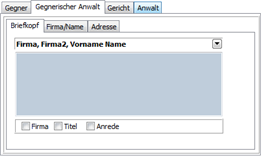
Tragen Sie hier die Adresse des gegnerischen Anwalts ein.
2.3 Reiter Gericht
Tragen Sie hier die Adresse des Gerichts ein.
2.4 Reiter Anwalt
Tragen Sie hier die Adresse des eigenen Anwalts ein.
2.5 Prozessinformationen
· Streitwert
Tragen Sie hier den Streitwert des Rechtsfalles ein.
· Stand
Tragen Sie hier per Pull Down Menü die Instanz ein, in der sich der Rechtsfall befindet. Zur Auswahl stehen hier u.a. 1. Instanz, 2. Instanz, 3. Instanz, Titel, Urteil und eidesstattliche Versicherung.
· Fortsetzung
Setzen Sie den Haken, wenn der Rechtsfall weitergeführt werden soll. Der hier gesetzte Haken hat zur Folge, dass im Mietvertrag ein deutlich sichtbares R (für Rechtsfall) eingetragen wird. Mit einem Doppelklick auf das R erhalten Sie dann automatisch die Rechtsfallmaske mit den Informationen zu diesem.
· Aktenzeichen
Tragen Sie das Aktenzeichen des Rechtsstreites ein.
· Kosten bisher
Ein Informationsfeld in dem die Kosten summarisch angezeigt werden, die Sie für diesen Rechtsfall eingetragen haben.
· Button Details
Siehe Button Kosten
· Wiedervorlage
Tragen Sie hier den Termin ein, zu dem Sie erneut tätig werden wollen oder müssen.
· Abgerechnet bis
Sollten Sie Kosten bereits zwischenzeitlich abgerechnet haben, so geben Sie hier das Datum ein, bis zu welchem Kosten abgerechnet sind.
· Debitor
Über den Suche Ball können Sie einen bereits vorhandenen Debitor auswählen.
· Flächen Nr.
Über Suche Ball können Sie Liegenschaft und Fläche zuordnen, dabei werden Ihnen nur die dem Debitoren zugeordneten Daten angezeigt.
· Grundstücks Nr.
Über Suche Ball können Sie das zugeordnete Grundstück auswählen, dabei werden Ihnen nur die dem Debitoren zugeordneten Grundstücke der vorher ausgewählten Fläche angezeigt.
2.6 Button Kosten
Es lassen sich hier alle Kosten, die durch den Rechtsfall entstehen, festhalten. Zur Ermittlung der Verfahrenskosten (die Sie dem Angeklagten u.U. in Rechnung stellen können) kann dies wichtig sein.
· Lfd. Nummer
Vergeben Sie eine Nummer für jede Kostenposition.
· Kostennote
Dies ist die Kurzbezeichnung der Position (z.B. Porto Einschreiben, Mahngebühr usw.).
· Termin
Das Datum an dem die Kostenposition entstand.
· Betrag
Die Höhe der Kostenposition wird hier eingetragen.
· Währung
Die Währung ist normalerweise Euro.
2.7 Button Aktivitäten
Sollten Sie in den Stammdaten Standard Aktivitäten Vorgehensweisen für Rechtsfälle festgelegt haben, so können Sie diese über den Button „Vorgang kopieren“ hier einkopieren und verfolgen. Sie können über den Menüeintrag Verwaltung – Termine/Aktivitäten – Terminübersicht die hier eingetragenen Termine überwachen.
2.8 Button Drucken
Drucken Sie sich die Informationen zum aktuellen Rechtsfall aus. Der Button Vorschau ermöglicht Ihnen die Ansicht des Drucks ohne zu Drucken.