| Inhaltsverzeichnis |
 | Einführung |
|
| Liegenschaft-Explorer |
|
| 1 Allgemeines |
|
| 2 Explorer |
|
| Stammdaten |
|
| Basisdaten |
|
| 1 Basisdaten Allgemeines |
|
| 2 Basisdaten Reiter Grundstück-/Flächennutzung/Aktionsarten |
|
| 2.1 Aktionsarten |
|
| 2.2 Flächennutzung |
|
| 2.3 Grundstücksnutzung |
|
| 3 Reiter Parameter |
|
| 3.1 Allgemeines |
|
| 3.2 Unterreiter Sollstellung |
|
| 3.2.0 Periodengerechte Sollstellung |
|
| 3.2.2 Berechnung anteiliger Monate |
|
| 3.2.3 Zwangsdruck bei Übergabe Fibu |
|
| 3.2.4 Systematik Belegnummer |
|
| 3.2.5 Zurücksetzen möglich bis |
|
| 3.3 Reiter Leerstandsautomatik |
|
| 3.4 Reiter NK-Abrechnung |
|
| 3.4.1 Umlagedatum rückwärtig änderbar. |
|
| 3.4.2 Verhalten bei Übernahme von Buchungen |
|
| 3.5 Reiter MwSt. |
|
| 3.6 Reiter NK-Abrechnung |
|
| 3.7 Reiter NK-Abrechnung-Sachkonten |
|
| 3.8 Mietvertrag |
|
| 3.9 Dienstleistungsverträge |
|
| 3.12 Programmoptionen |
|
| 4 Reiter Aktenbereiche / Adressaten |
|
| 5 Reiter Branchen/ Zustand/ Status |
|
| 6 Reiter Textausschluss |
|
| 7 Reiter Firmenstammdaten |
|
| 8 Reiter Umsatzmieten/Wartungsvertragsarten |
|
| 9 Reiter Nummern Systematik |
|
| 9.1 Unterreiter Mietverträge |
|
| 9.2 Unterreiter Mietverträge II |
|
| 9.3 Unterreiter Nebenkostenabrechnungen |
|
| 9.4 Unterreiter Rechnungsnummern |
|
| 9.5 Unterreiter Flächen |
|
| 9.6 Unterreiter Dienstleistungsverträge |
|
| 10 Reiter Reparaturen |
|
| 11 Reiter Stornotexte |
|
| Anteile |
|
| 1 Allgemeines |
|
| 2 Anteilestamm |
|
| 3 Kontostruktur |
|
| Standard Vorgänge |
|
| 1 Allgemeines |
|
| 2 Standardvorgänge |
|
| Standard Konten |
|
| 1 Allgemeines |
|
| 2 Standard Konten |
|
| Umlagen |
|
| 1 Allgemeines |
|
| 2 Umlagenstamm |
|
| Vertragsarten |
|
| 1 Allgemeines |
|
| 2 Vertragsarten |
|
| 2.1 Sollstellung |
|
| 2.2 Zinsberechnung |
|
| 2.3 Drucksteuerung |
|
| Mietspiegel |
|
| 1 Allgemeines |
|
| 2 Mietspiegel |
|
| 2.1 Gruppe |
|
| 2.2 Lage |
|
| 2.3 Ausstattung |
|
| 2.4 Mietspiegel |
|
| 3 Zu- und Abschläge |
|
| Indextabellen |
|
| 1 Allgemeines |
|
| 2 Indextabellen |
|
| 2.1 Werte zum Lebenshaltungsindex |
|
| 2.2 Verkettungsfaktoren |
|
| 3 Programmleiste |
|
| 3.1 Laden Tabelle |
|
| 3.2 Speichern Tabelle |
|
| 3.3 Umrechnen |
|
| Zusatzfelder |
|
| 1 Allgemeines |
|
| 2 Zusatzfelder |
|
| Sollstellungskennzeichen |
|
| 1 Allgemeines |
|
| 2 Sollstellungskennzeichen |
|
| Zinstabellen |
|
| 1 Allgemeines |
|
| 2 Zinstabellen |
|
| Standard Sollstellungspositionen |
|
| 1 Allgemeines |
|
| 2 Standard Sollstellungspositionen |
|
| 3 Position auf alle Verträge übertragen/ersetzen |
|
| 4 Position in alle Verträge einfügen |
|
| 5 Kennzeichnung der Position für den Datenträgeraustausch |
|
| Listen Infosystem |
|
| 1 Allgemeines |
|
| 2 Listen Infosystem |
|
| Kalkulation |
|
| 1 Allgemeines Stammdaten Kalkulation |
|
| Wertberichtigungsbasisdaten |
|
| 1 Allgemeines Wertberichtigungsbasisdaten |
|
| 2 Wertberichtigungsbasisdaten |
|
| 2.1 Reiter Einzelwertberichtigung |
|
| 2.2 Reiter Kategorien/Pauschalwertberichtigung |
|
| 2.3 Reiter Ausnahme Debitoren |
|
| 2.4 Reiter Kategorien pro Liegenschaft |
|
| 2.5 Reiter Kaution |
|
| 2.6 Reiter Beschreibung |
|
| Verwaltung |
|
| Aktenplan |
|
| 1 Allgemeines |
|
| 2 Aktenplan |
|
| Termineübersicht |
|
| 1 Allgemeines |
|
| 2 Terminübersicht |
|
| 2.1 Button Anzeige der Auswahl |
|
| 2.2 Button Bearbeiten |
|
| 2.3 Button Erledigen |
|
| 2.4 Button Erledigung rückgängig |
|
| Kontrolltermine |
|
| 1 Allgemeines |
|
| 2 Kontrolltermine |
|
| 2.1 Button Anzeige der Auswahl |
|
| 2.2 Button Verlängern |
|
| 2.3 Button Vertrag beenden |
|
| 2.4 Button Befristung aufheben |
|
| Rechtsfälle |
|
| 1 Allgemeines |
|
| 2 Rechtsfälle |
|
| 2.1 Reiter Gegner |
|
| 2.2 Reiter Gegnerischer Anwalt |
|
| 2.3 Reiter Gericht |
|
| 2.4 Reiter Anwalt |
|
| 2.5 Prozessinformationen |
|
| 2.6 Button Kosten |
|
| 2.7 Button Aktivitäten |
|
| 2.8 Button Drucken |
|
| Liegenschaft |
|
| Stammverwaltung |
|
| Infosystem |
|
| 1 Allgemeines |
|
| 2 Infosystem |
|
| Grundbuch |
|
| Anmietung |
|
| Anmietungsobjekt |
|
| 1 Allgemeines |
|
| 2 Anmietungsobjekt |
|
| 2.1 Reiter Daten |
|
| 2.2 Reiter Aufteilung |
|
| 2.2.1 Unterreiter Fläche |
|
| 2.2.2 Mietspiegel |
|
| 2.2.3 Grafik |
|
| 2.2.4 Zusatzfelder |
|
| 2.3 Reiter Grundstücke |
|
| 2.3.1 Unterreiter Grundstück |
|
| 2.3.2 Unterreiter Zusatzfelder |
|
| 2.4 Reiter Strukturbaum |
|
| 2.5 Reiter Zusatzfelder |
|
| 3 Button |
|
| 3.1 Button Konten |
|
| 3.2 Button Umlageschlüssel |
|
| 3.3 Button Kostenstellen |
|
| 3.4 Button Kostenstellenstruktur |
|
| 3.5 Button Vorauszahlungspositionen |
|
| Anmietungsvertrag |
|
| Mietverwaltung |
|
| Mietvertrag |
|
| 1 Allgemeines |
|
| 2 Mietvertrag |
|
| 3 Reiter Vertragsdaten |
|
| 3.1 Button ToDo |
|
| 4 Reiter Flächen |
|
| 4.1 Unterreiter Fläche Vertragsdaten |
|
| 4.2 Unterreiter Verlängerungen |
|
| 4.3 Unterreiter Kündigungen |
|
| 4.4 Unterreiter Informationen |
|
| 4.5 Button Staffelmiete |
|
| 4.6 Button Mietindex |
|
| 4.7 Button Umsatzmiete |
|
| 4.7.1 Umsatzmietstaffel |
|
| 4.8 Button Proz. Erhöhung |
|
| 5 Reiter Miete/Nebenkosten |
|
| 5.1 Historie |
|
| 5.2 Sollstellungen |
|
| 5.3 Sollstellung zurücksetzen |
|
| 5.4 Miete/NK Bearbeiten |
|
| 5.5 Miete/NK Neuanlage |
|
| 6 Reiter Sonstiges |
|
| 7 Reiter Mieteradressen |
|
| 8 Reiter Termine |
|
| 9 Buttonleiste |
|
| 9.1 Allgemein |
|
| 9.1.1 Kündigung |
|
| 9.1.2 Verlängerung |
|
| 9.2 Miete/NK |
|
| 9.3 Parameter |
|
| 9.5. Fibu |
|
| 9.6. Banken |
|
| 9.7 Kaution |
|
| 9.7.1 Bürgschaft |
|
| 9.7.5 Sammelkonto |
|
| 9.7.6 Eigene Kontoführung |
|
| 9.7.6.1 Unterreiter Finanzbuchhaltung |
|
| 9.7.7 bar |
|
| 9.7.7.1 Unterreiter Fibu |
|
| 9.7.9 Patronatserklärung |
|
| 10 Programmleiste |
|
| 10. 5 Umlagenausschluss |
|
| 10.1 Offene Posten |
|
| 10.2 Kontoauszug |
|
| 10.3 Ansprechpartner |
|
| 10.4. Flächenanteile |
|
| 10.4 Zusätzliche Telefonnummern |
|
| 10.6 Änderung Vertragsnummer |
|
| 10.7 Vertragsnachträge |
|
| 10.7.2 Sparbuch |
|
| 10.7.3 Einzelkonto |
|
| 10.7.3.1 Unterreiter Finanzbuchhaltung |
|
| 10.7.4 Pfändung |
|
| 10.7.8 Keine Kaution |
|
| 10.8 Reparaturregelungen |
|
| 10.9 Einmal Zahlungen |
|
| 10.9.1 Einmalzahlung Bearbeiten |
|
| 10.9.2 Einmalzahlung Neuanlage |
|
| 11 Allgemeines Korrespondenz |
|
| 11.1 Einzelbrief |
|
| 11.2 Serienbrief |
|
| 11.3 Sammelakte |
|
| Mietverwaltungsvertrag |
|
| 1 Allgemeines |
|
| 2 Mietverwaltungsvertrag |
|
| 3 Reiter Vertragsbeginn |
|
| 3.1 Button Beendigung |
|
| 3.1.1 Button ToDo |
|
| 4 Reiter Vertragsoptionen |
|
| 5 Reiter Vertragskündigung |
|
| 6 Reiter Vereinbarungen |
|
| 7 Reiter Zahlungsverkehr/Buchungskreis |
|
| 8 Reiter Nebenkosten |
|
| 8.1 Unterreiter Nebenkostenabrechnung |
|
| 8.2 Abrechnungstext |
|
| 8.3 Sollstellungsrechnungstext |
|
| 8.4 NK-Rechnungstext |
|
| 8.5 Stapelvorauszahlungstext |
|
| 9 Unterreiter |
|
| 9.1 Unterreiter Eigentümer |
|
| 9.2 Unterreiter Verwalter |
|
| 9.3. Unterreiter Datenträgeraustausch |
|
| 10 Buttonleiste |
|
| 10.1 Konten |
|
| 10.2 Umlagenstamm |
|
| 10.3 Kostenstellen |
|
| 10.4 Kostenstellenstruktur |
|
| 10.5 Sollstellungspositionen |
|
| 10.6 Kalk. Vorauszahlungen |
|
| Mietvertragsänderungen |
|
| 1 Allgemeines |
|
| 2 Mietvertragsänderung erfassen |
|
| 2.1 Art der Änderung Beenden / Neuanlage |
|
| 2.1.1 Unterreiter Adresse |
|
| 2.1.2 Unterreiter Kommentar |
|
| 2.1.3 Unterreiter Vertragsende |
|
| 2.2 Art der Änderung Erhöhung / Änderung der Sollstellung |
|
| 2.2.1 Unterreiter Vorauszahlungen / Anteile |
|
| 2.3 Art der Änderung Adressänderung |
|
| 7 Button |
|
| 7.1 Button Verarbeiten/Bestätigen |
|
| 7.2 Button Storno |
|
| Leerstand |
|
| 1 Allgemeines |
|
| 2 Leerstand |
|
| Kautionsverwaltung |
|
| WEG |
|
| Eigentümer |
|
| WEG Verwaltervertrag |
|
| Eigentümeränderungen |
|
| 1 Allgemeines |
|
| 2 Eigentümeränderung erfassen |
|
| 2.1 Art der Änderung Beenden / Neuanlage |
|
| 2.1.1 Unterreiter Adresse |
|
| 2.1.2 Unterreiter Kommentar |
|
| 2.1.3 Unterreiter Vertragsende |
|
| 2.1.4 Vorauszahlungen / Anteile |
|
| 2.2 Art der Änderung Erhöhung / Änderung der Sollstellung |
|
| 2.3 Art der Änderung Adressänderung |
|
| 2.3.1 Unterreiter Adresse |
|
| 3 Button |
|
| 3.1 Button Verarbeiten/Bestätigen |
|
| 3.2 Button Storno |
|
| SE Verwaltervertrag |
|
| SE Kapitalanlegervertrag |
|
| Sonderumlage Stammdaten |
|
| Sonderumlage verarbeiten |
|
| Betriebskosten |
|
| Übernahme Kostenbuchungen |
|
| 1 Allgemeines |
|
| 2 Übernahme Buchungen aus Fibu |
|
| NK-Explorer |
|
| 1 Allgemeines |
|
| 2 Nebenkosten Explorer |
|
| NK-Matrix |
|
| 1 Allgemeines |
|
| 2 BK Matrix |
|
| Betriebskostenabrechnung |
|
| BK-Abrechnung |
|
| 1 Allgemeines |
|
| 2 BK Abrechnung |
|
| 3 Button |
|
| 3.1 Abrechnung |
|
| 3.2 Konten |
|
| 3.3 abzurechnende Verträge |
|
| 3.4 Löschen Abr. |
|
| 3.5 NK Explorer |
|
| 3.6 Druck Briefe |
|
| 3.7 Druck Auswertungen |
|
| 4 Programmleiste |
|
| 4.1 Status |
|
| 4.2 Stammdaten |
|
| Druck BK-Abrechnung |
|
| 1 Allgemeines |
|
| 2 Druck Nebenkostenabrechnung |
|
| Druck BK-Rechnungen |
|
| 1 Allgemeines |
|
| 2 Druck Nebenkosten-Rechnungen |
|
| Druck BK-Buchungen |
|
| 1 Allgemeines |
|
| 2 Druck Nebenkosten-Buchungen |
|
| Druck BK-Auswertungen |
|
| 1 Allgemeines |
|
| 2 Druck Nebenkosten-Auswertungen |
|
| WEG Abrechnung |
|
| WEG Abrechnung |
|
| 1 Allgemeines |
|
| 2 WEG Abrechnung |
|
| 3 Button |
|
| 3.1 Abrechnung |
|
| 3.2 Konten |
|
| 3.3 abzurechnende Verträge |
|
| 3.4 Löschen Abrechnung |
|
| 3.5 NK-Explorer |
|
| 3.6 Druck Briefe |
|
| 3.7 Druck Auswertungen |
|
| 4 Programmleiste |
|
| 4.1 Status |
|
| 4.2 Stammdaten |
|
| Druck WEG Auswertungen |
|
| Druck WEG Abrechnung |
|
| 1 Allgemeines Druck WEG-Abrechnung |
|
| 2 Druck WEG-Abrechnung |
|
| Kalkulatorische NK Abrechnung |
|
| Kalkulatorische NK-Abrechnung |
|
| 1 Allgemeines |
|
| 2 NK Abrechnung kalkulatorisch |
|
| 3 Button |
|
| 3.1 Abrechnung |
|
| 3.2 Konten |
|
| 3.3 abzurechnende Verträge |
|
| 3.4 Löschen Abr. |
|
| 3.5 NK Explorer |
|
| 3.6 Druck Briefe |
|
| 3.7 Druck Auswertungen |
|
| 4 Programmleiste |
|
| 4.1 Status |
|
| 4.2 Stammdaten |
|
| Druck Auswertungen Kalk.NK-Abrechnung |
|
| 1 Allgemeines |
|
| 2 Druck Nebenkosten-Auswertungen kalkulatorisch |
|
| Druck Buchungen kalk.NK-Abrechnung |
|
| 1 Allgemeines |
|
| 2 Druck Nebenkosten-Buchungen kalkulatorisch |
|
| Druck kalk.NK-Abrechnung |
|
| 1 Allgemeines |
|
| 2 Druck Nebenkostenabrechnung kalkulatorisch |
|
| Wirtschaftsplan |
|
| Wirtschaftsplan Berechnung |
|
| 1 Allgemeines |
|
| 2 Wirtschaftsplan Berechnung |
|
| 3 Button |
|
| 3.1 Berechnung |
|
| 3.2 Konten |
|
| 3.3 Eigentümer |
|
| 3.4 Löschen Berechnung |
|
| 3.5 NK-Explorer |
|
| 3.6 Druck Briefe |
|
| 3.7 Druck Auswertungen |
|
| Druck WP Abrechnung |
|
| 1 Allgemeines Druck WP-Abrechnung |
|
| 2 Druck WP-Abrechnung |
|
| Druck WP Auswertungen |
|
| DTA Heizkosten |
|
| 1 Allgemeines DTA Heizkosten |
|
| 2 Voraussetzungen |
|
| 2.1 Umfang der Abrechnung |
|
| 2.2 Abrechnungsunternehmen |
|
| 2.3 Abrechnungsart |
|
| 2.4 Nutzernummern |
|
| 3 Mieterliste |
|
| 4 Einlesen der Abgleichdiskette |
|
| 5 Erstellen der Abrechnungssätze |
|
| 6 Einlesen der Heizkosten |
|
| Finanzen |
|
| Darlehnsverwaltung |
|
| 1 Allgemeines Darlehen |
|
| 2 Reiter Allgemein |
|
| 3 Reiter Zinsen / Tilgung |
|
| 4 Reiter Konten |
|
| 5 Reiter Notizen |
|
| 6 Button |
|
| 6.1 Auszahlungen |
|
| 6.1.1 Button Auszahlungsinformationen |
|
| 6.2 Zins und Tilgungsplan |
|
| 6.2.1 Farben |
|
| 6.2.2 Button in Datenbank speichern |
|
| 6.3 Variable Konditionen |
|
| 6.4 Adresshistorie |
|
| 6.5 Nachtragshistorie |
|
| 6.6 Nummernhistorie |
|
| Technische Objekte |
|
| Technische Objekte |
|
| 1 Allgemeines Technische Objekte |
|
| 2 Technische Objektgruppen |
|
| 3 Objektstamm |
|
| 3.1 Reiter Beschreibung |
|
| 3.2 Reiter Merkmale |
|
| 4 Wartungsverträge |
|
| 4.1 Reiter Techn. Objekte / Geräte |
|
| 4.2 Reiter Artikel / Tätigkeiten |
|
| 4.3 Menü – Ergänzen - Intervalleinheiten |
|
| Schadensmanagement |
|
| 1 Allgemeines Schadensmanagement |
|
| 2 Schadensmanagement |
|
| Energieabrechnung |
|
| Dienstleistungsvertrag |
|
| Auswertungen |
|
| Kostenstellenauswertung |
|
| 1 Allgemeine Kostenstellenauswertung |
|
| 2 Kostenstellenauswertung Abgleich |
|
| 2.1 Genereller Buchungsausschluss |
|
| 3 Kostenstellenauswertung |
|
| 4 Gewinnvortrag |
|
| 5 Vortrag Ein-/Ausgabeliste |
|
| Soll- / Ist-Vergleich |
|
| 1 Allgemeines Soll / Ist Vergleich |
|
| 2 Daten ermitteln |
|
| 3 Drucken Soll-/Ist-Vergleich |
|
| 4 Stammdaten |
|
| Mietprognose |
|
| 1 Allgemeines Mietprognose |
|
| 2 Mietprognose |
|
| 2.1 Prognose Berechnung |
|
| 2.2 Prognose Anzeige |
|
| 2.3 Prognose Einzelliste |
|
| 2.4 Prognose Monatsliste |
Auf Grund der immer mehr an Bedeutung gewinnenden Miet-Nebenkosten-Problematik („2. Miete“), ist eine eigene, in beliebigen Zeiträumen durchführbare Energieabrechnung ein Mittel Kosten unter Kontrolle zu halten.
Die Ansicht der Bildschirmmasken kann je nach eingesetztem Betriebssystem und Farb- bzw. Designeinstellungen von der Ansicht in dieser Dokumentation abweichen. Dies betrifft jedoch nur die Optik und nicht die beschriebenen Funktionalitäten.
Die energieintensiven Anlagen und das mieterseitig meist nicht zu erwartende Energie-orientierte Verhalten haben Befürchtungen zur Folge, dass die Nebenkosten in unkontrollierbare Höhen schnellen. Die oft mit Überraschungen verbundenen Jahresabrechnungen, die herkömmlicherweise zeitverzögert erstellt werden, stellen immer häufiger Mieter und Vermieter vor Probleme. Eine z.B. monatliche Abrechnung, mit der Angabe der jüngsten Verbräuche, versetzt den Mieter in die Lage, sein Verbrauchsverhalten zu kontrollieren und gegebenenfalls zu ändern. Somit kann der Mieter den verbrauchsabhängigen Teil der Nebenkosten aktiv mit gestalten.
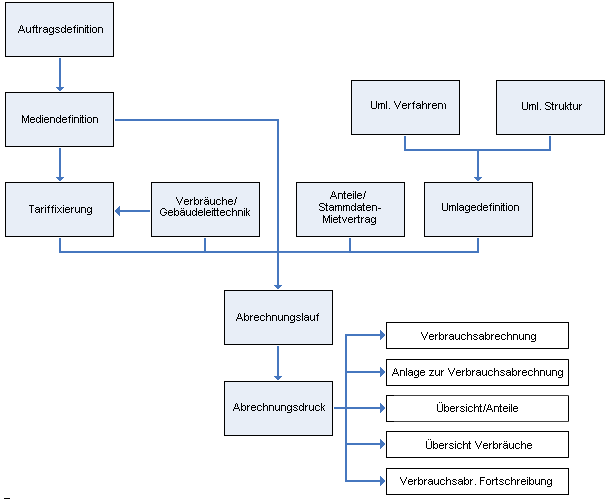
Nachfolgendes Organigramm zeigt den Aufbau der Energieabrechnung innerhalb der realax.
Abb.: Aufbau Energieabrechnung
Stammdaten Energieabrechnung
Medien
Aufträge
· Auftrag Nr.
Vergeben Sie eine eindeutige Nummer oder lassen Sie sich mit F4 die nächste freie Nummer anzeigen.
· Bezeichnung
Sinnvollerweise vergeben Sie eine eindeutige, möglichst selbstsprechende Bezeichnung.
· Kreditor Nr.
Über den Suche Ball lässt sich ein bereits angelegter Kreditor auswählen. Eine Neuanlage eines Kreditors ist hier nicht möglich.
· Beschreibung
Wenn gewünscht, können Sie hier eine genauere Beschreibung des Auftrags festhalten.
· Med. – Nr.
Über den Suche Ball lässt sich ein bereits angelegtes Medium auswählen.
· Beschreibung
Die Bezeichnung erscheint automatisch anhand des ausgewählten Mediums.
· Gültig ab / Gültig bis
Tragen Sie hier den Gültigkeitszeitraum für den Betrag aus.
· Betrag
Eingabe des Betrages des Auftrags.
· Programmname
Wird im Normalfall von Ihnen nicht benötigt. Dies ist eine besondere Anpassungsmöglichkeit für unsere Entwickler um besondere Verfahren über ein zusätzliches Programm zu realisieren.
Mediendefinition
Die Mediendefinition bestimmt die Bezugs- bzw. Abgabekonditionen und umfasst alle notwendigen Details zur Tariffixierung. Als Medien werden die einzelnen Energiearten bezeichnet, also Strom, Gas, Wasser usw.
· Medium -Nr.
Vergeben Sie eine lfd. Nummer für jedes Medium. Mit F4 erhalten Sie die nächste freie Nummer automatisch vorgeschlagen.
· Bezeichnung
Sinnvollerweise vergeben Sie eine eindeutige Bezeichnung je Medium, z.B. Strom, Gas oder Wasser.
· Kreditor –Nr.
Über den Suche Ball lässt sich der Lieferant (Kreditor) des Mediums auswählen. Eine Neuanlage eines Kreditors ist hier nicht möglich.
· Steuerschlüssel
Wählen Sie über den Suche Ball einen bereits angelegten Steuerschlüssel aus. Eine Neuanlage eines Steuerschlüssels ist hier nicht möglich.
· Mengeneinheit
Über den Suche Ball haben Sie die Möglichkeit, eine bereits angelegte Mengeneinheit auszuwählen. Die Mengeneinheit selber wird unter Basisdaten – Basisdaten – Versandarten/Maßeinheiten angelegt.
· NK –Stellen /ME
Definieren Sie hier, wie viele Nachkommastellen die Mengeneinheit besitzt.
· Toleranz TZ/EZ
Den Toleranzwert, d.h. die Differenz zwischen Teilzähler (TZ) und Einzelzähler (EZ) legen Sie bitte hier fest. Beim Medium Wasser z.B. den prozentualen Wert des Schwundwassers zwischen Hauptzähler (TZ) und Einzelzähler (EZ).
· NK – Stellen /Tarif
Die Anzahl der Nachkommastellen des Tarifs definieren Sie bitte hier.
· Gültig ab
Tragen Sie hier das Datum ein, ab welchem der Bezug gültig sein soll. Ein neu angelegtes Datum lässt das bereits angelegte Datum zum Stichtag ungültig werden, ersetzt das alte Datum.
· Position Art
Über den Suche Ball lässt sich eine Bereits angelegte Position auswählen.
· Bezeichnung
Erscheint automatisch anhand der Positionsart.
· Menge ab
Tragen Sie hier einen Wert nur dann ein, wenn Sie eine Zonenberechnung durchführen. Das Feld wird auch nur dann freigeschaltet, wenn die Positionsart sich auf Zonen bezieht.
· Menge
Sollten Sie für eine Position nur einen Stückpreis haben, tragen Sie hier die Anzahl Stücke ein, die benötigt werden. Das Feld wird auch nur dann freigeschaltet, wenn die Positionsart sich auf Stück bezieht.
· ME
Die für die Stückberechnung benötigte Mengeeinheit.
· Preis
Tragen Sie hier die Bezugskosten ein.
· Aufschlag Nr.
Über den Suche Ball lässt sich bereits angelegter Aufschlag auswählen.
· Bezeichnung
Die Bezeichnung des, wenn gewählten Auftrages, wird automatisch eingetragen.
·

Durch Anklicken des Symbols kann ein neuer Datensatz erzeugt werden.
·

Durch Anklicken kann der markierte Datensatz dupliziert werden.
Das Befüllen der Abgabeposition(en) ist nur nötig, wenn zwischen Beschaffungspreis (Bezugspreis) und Abgabepreis ein Unterschied besteht. Wenn kein Unterschied besteht, können sie die Abgabedefinition leer lassen.
· Gültig ab
Ab wann die Gültigkeit der definierten Abgabeposition gilt, wird hier festgehalten.
· Aufschlag AP (Arbeitspreis)
Der Arbeitspreis errechnet sich aus dem Bezugspreis / Verbrauch. Darauf kann ein Aufschlag kommen. Diesen Wert tragen Sie hier bitte ein.
· Pos. Art
Über den Suche Ball ordnen Sie die gewünschte(n) Position(en) zu.
· Bezeichnung
Die Bezeichnung wird auf Grund der Auswahl der Positionsart automatisch übernommen.
· Preis
Der Bezugspreis wird auf Grund der Auswahl der Positionsart automatisch übernommen.
· Aufschlag Nr.
Ordnen Sie hier, wenn benötigt, einen bereits definierten Aufschlag zu der Position zu.
· Bezeichnung
Die Bezeichnung wird auf Grund der Auswahl des Aufschlags automatisch übernommen.
· Aufschlag GP (Grundpreis)
Tragen Sie hier einen Aufschlag auf den Grundpreis ein. Dieser wird aus den einzelenen Positionsarten gebildet.
Die Einträge sind genauso wie die Einträge beim Arbeits-/Grundpreis einzutragen.
Hier können Sie weitere Informationen zum Medium festhalten.
· Button Tariffixierung
Siehe Erklärungen zu Tariffixierung.
· Button Tarifübersicht
Siehe Erklärungen zu Tarifübersicht.
Positionsarten / Bezug
Hier wird der Bezug von Positionsarten definiert, aus denen sich der Bezugspreis zusammensetzt.
· Positionsart – Nr.
Jede Positionsart benötigt eine eindeutige Nummer. Tragen Sie diese hier ein oder lassen Sie sich mit F4 die nächste freie Nummer eintragen.
· Positionstyp / Verbrauchsbezug
Das Feld Positionstyp hängt direkt mit dem Feld Verbrauchsbezug zusammen. In Abhängigkeit der Einstellungen ergeben sich unterschiedliche Auswirkungen, die in der nachfolgenden Tabelle dargestellt sind.
Abb.: Tabelle Positionstyp/Verbrauchsbezugsabängigkeit
|
Positionstyp |
Verbrauchsbezug |
Wirksamkeit |
|
Fix |
Ja |
Der Preis dient als Basis zur Ermittlung des Arbeitspreises (Preis/Verbrauch nach Endzähler) |
|
Menge |
Ja |
Der Preis dient als Basis zur Ermittlung des Arbeitspreises (Preis/ME x Verbrauch nach Rechnung / Verbrauch nach Endzähler) |
|
Zone |
Ja |
Der Preis dient als Basis zur Ermittlung des Arbeitspreises (Preis/ME(aus Zonen) x Verbrauch nach Rechnung / Verbrauch nach Endzähler) |
|
Fix |
Nein |
Der Preis fließt direkt in den Beschaffungspreis ein |
|
Menge |
Nein |
Der Preis x Menge fließt direkt in den Beschaffungspreis ein. |
|
Zone |
/ |
Zonenpreise ohne Verbrauchsbezug werden nicht abgebildet. |
|
Auftrag |
/ |
Der Auftragspreis fließt direkt zeitanteilig in den Beschaffungspreis |
· Bezeichnung
Vergeben Sie eine möglichst sprechende, eindeutige Bezeichnung
Positionsarten / Abgabe
Definieren Sie hier die Bedingungen für die Abgabe der einzelnen Positionsarten an die Mieter.
· Positionsart – Nr.
Jede Positionsart benötigt eine eindeutige Nummer. Tragen Sie diese hier ein oder lassen Sie sich mit F4 die nächste freie Nummer eintragen.
· Positionstyp
Zur Auswahl stehen Grundpreis und Sonstiges. Wählen Sie den gewünschten Eintrag aus.
· Auftragsposition
Je nachdem, ob Sie das Feld abhaken, stehen Ihnen nachfolgend die Auftrags -Nr. oder der Verbrauchsbezug als Auswahl zur Verfügung.
· Auftrag – Nr. / Verbrauchsbezug
Über den Suche Ball wählen Sie, je nach Einstellung, den Auftrag oder den Verbrauchsbezug aus.
· Bezeichnung
Vergeben Sie eine möglichst eindeutige Bezeichnung.
Aufschläge
Jeder Position aus der Mediendefinition kann ein Aufschlag zugeordnet werden. Mit jeder Tariffixierung wird ein entsprechender Historiensatz für den geltenden Auftrag angelegt. Dadurch kann der aktuelle Aufschlag nach der Tariffixierung ohne Neuanlage angepasst werden.
· Aufschlag Nr.
Vergeben Sie eine eindeutige Nummer je Auftrag. Mit F4 können Sie sich die nächste freie Nummer vorschlagen lassen.
· Aufschlag / %
Definieren Sie den Aufschlag in %.
· Bezeichnung
Vergeben Sie eine möglichst eindeutige Bezeichnung für den Aufschlag.
Zähler
Die Zählerstände sind ein zentraler Bestandteil der Energieabrechnung. Sie lassen sich manuell oder automatisiert, per Import über eine Schnittstelle, erfassen.
Zählerstamm
Über den Zählerstamm werden die einzelnen Zähler erfasst und zugeordnet.
· Zählernummer
Tragen Sie hier die benötigte oder bereits definierte Zählernummer ein.
· Zählertyp
Es gibt drei Zählertypen, aus denen Sie wählen können. Endzähler, Zwischenzähler oder Tarifzähler.
· Medium Nummer
Wählen Sie über den Suche Ball das gewünschte Medium aus.
· Faktor
· Vertrag – Nr./Art
Über den Suche Ball lässt sich der gewünschte Vertrag und die Vertragsart, die an dem Vertrag hängt, auswählen.
· Konto – Nr.
Die benötigte Kontonummer lässt sich über den Suche Ball leicht auswählen.
· Bezeichnung
Sie können die Bezeichnung des Zählers frei wählen. Sinnvoll wäre die Bezeichnung des Lieferanten zu übernehmen.
· Standort
Definieren Sie den Standort des Zählers. Auch hier sind Sie frei in der Wahl des Begriffes.
· Matchcode
Den Matchcode benötigen Sie nur bei der automatisierten Übernahme der Zählerstände aus der Gebäudeleittechnik.
Zählerstände
Die Anzeige der Zählerstande dient der Kontrolle zu den erfassten Vorjahreswerten. Somit können „Ausreißer“ schnell gefunden werden.
· Zählernummer
Über den Suche Ball lässt sich die gewünschte Zählernummer auswählen.
· Von Datum / bis Datum
Geben Sie hier den gewünschten Zeitraum ein.
· Stornierte Stände anzeigen
Sie können sich, durch Setzen des Hakens, die bereits stornierten Stände mit anzeigen lassen. Sie sind in einer eigenen Spalte gesondert gekennzeichnet.
Zählerstände/Erfassung
Dieser Programmpunkt dient der manuellen Erfassung der Zählerstände.
· Zähler Nummer
Über den Suche Ball wählen Sie die gewünschte Zählernummer aus.
· Bemerkung
Die Bemerkung ist frei zu vergeben. Sie wird Ihnen später bei den Zählerständen mit angezeigt.
· Ablesedatum
Tragen Sie das Ablesedatum hier ein.
· Zählerstand
Den am Ablesedatum festgehaltenen Zählerstand tragen Sie bitte hier ein.
· Protokoll
Mit jeder Erfassung wird ein Protokoll erstellt und abgespeichert. Es bildet sich somit eine Historie der Erfassung.
· Erfassen
Durch das Betätigen des Buttons wird der Eintrag abgespeichert.
Zählerstände/Import
Der Import von Zählerständen über die Gebäudeleittechnik ist zurzeit nur von der Firma Sauter möglich. Zu anderen Anbietern von Gebäudeleittechnik müsste die Schnittstelle entsprechend programmiert werden.
· Importdatei
Tragen Sie hier den Namen der Importdatei ein. Die Endung der Datei muss .dbf lauten.
· Zählernummer
Wird Ihnen während des Imports automatisch angezeigt
· Protokoll
Es wird mit jedem Import ein Protokoll angezeigt und abgespeichert. Somit bildet sich über die Historie der Protokolle ein genaues Bild der Importe ab.
· Importieren
Starten Sie den Import über den Button Importieren.
Zählerstände/Storno
Es lassen sich hier sowohl manuelle als auch automatisch eingelesene Zählerstände stornieren.
· Zählernummer
Wählen Sie mit Hilfe des Suche Balls den gewünschten Zähler aus.
· Von Datum
Tragen Sie das Stornierungsdatum ein, von welchem der zu stornierende Eintrag ist.
· Stornieren
Aktivieren Sie die Stornierung mit dem Button.
Zählerverbräuche
Die Zählerverbräuche sind lediglich eine Anzeige, es besteht keine Editiermöglichkeit. Sie erkennen hier die „Ausreißer“ der Verbräuche zum Vorjahr.
· Medium Nummer
Wählen Sie mit Hilfe des Suche Balls das benötigte Medium aus.
· Zählertyp
Über das Pull down Menü stehen Ihnen Endzähler, Tarifzähler oder Zwischenzähler zur Auswahl.
· Von / bis Datum
Tragen Sie den gewünschten Anzeigezeitraum ein.
Listen
Zu den Zählerständen gibt es zwei Listen.
Liste Zählerstamm
Tätigen Sie hier Ihre gewünschten Einstellungen zum Ausdruck.
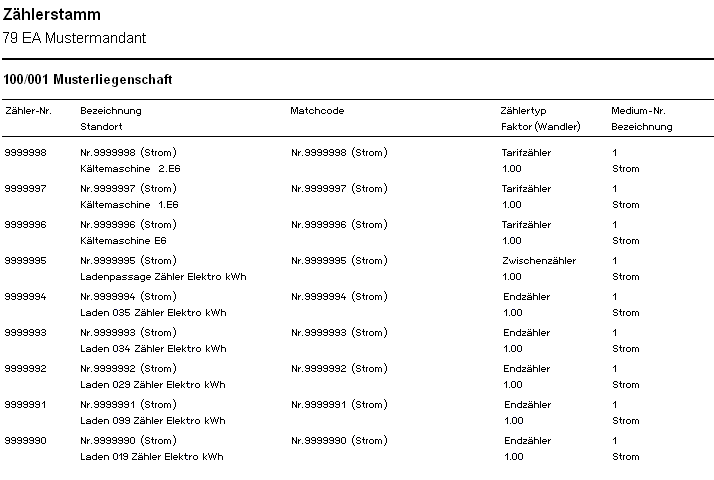
Abb.: Liste Zählerstamm
Liste Zählerdaten
Tätigen Sie hier Ihre gewünschten Einstellungen zum Ausdruck.
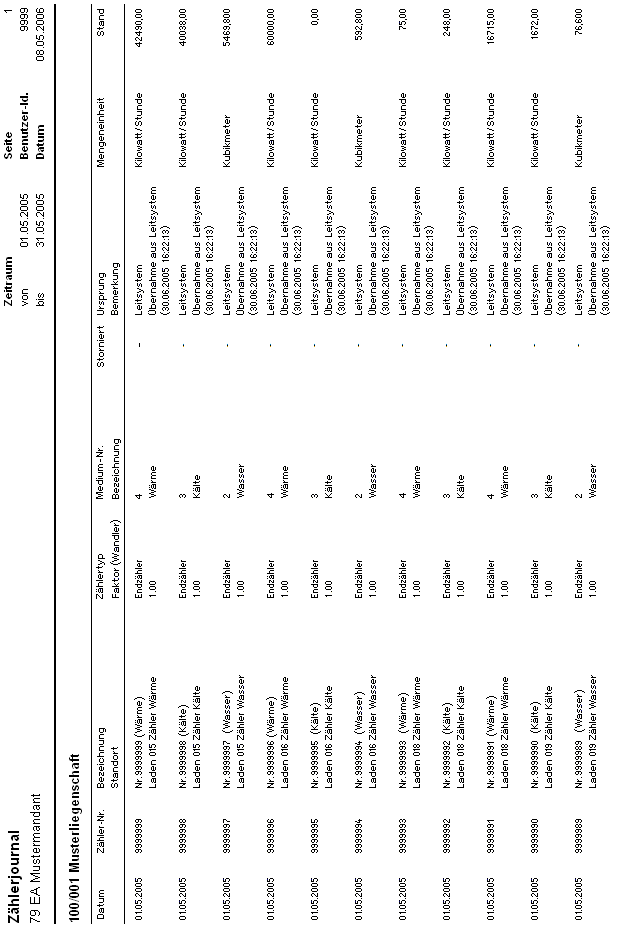
Abb.: Liste Zählerdaten
Tarif
Fixierung
Die Fixierung ist die Festlegung eines Tarifes für einen definierten Zeitraum. Hier werden die Summe der Bezugskosten berechnet und diese auf den angefallen Verbrauch verteilt. Somit ergibt sich eine Kontrollmöglichkeit nach dem ersten Schritt, der Berechnung, vor der endgültigen Festlegung (Fixierung).
· Medium Nummer
Über den Suche Ball wählen Sie das gewünschte Medium aus.
· Verbrauchsbasis
Wählen Sie per Pull down Menü zwischen End-, und Tarifzählern aus. Bei Endzählern ist die Formel Bezugspreis / Summe der Endzähler (Bsp. Strom, Gas, Wasser). Die Formel für Tarifzähler lautet Bezugspreis / Summe der Tarifzähler (Bsp. Wärme).
· Bemerkung
Vergeben Sie eine eindeutige Bemerkung, wenn gewünscht.
· Von / bis Datum
Tragen Sie hier das von und bis Datum ein, dies ist der Zeitraum für die Tariffixierung.
· Berechnen
Mit Betätigen des Buttons Berechnen, starten Sie die Berechnung auf Basis Ihrer Eingaben. Der wichtigste Eintrag ist anschließend der AP (Arbeitspreis).
· Fixieren
Nach der Berechnung wird der Button Fixieren aktiv und Sie können ihn betätigen um die Eingaben zu Speichern (fixieren). Anschließend können Sie eine getätigte Fixierung noch stornieren. Dies geht nur so lange, bis eine Abrechnung erstellt wurde; anschließend ist eine Stornierung oder Änderung der Fixierung nicht mehr möglich.
Beachten Sie bitte, dass der zu fixierende Zeitraum keine Überschneidungen mit den Gültigkeitszeiträumen der Mediendefinition aufweisen darf.
Die Fixierung des Mediums Wärme gestaltet sich in einem Punkt abweichend von den anderen Medien. Der Eintrag Verbrauchsbasis ist mit dem Wert Tarifzähler zu schlüsseln. Diese Einstellung wird dem Umstand der „en bloc“ – Umlage der Wärme gerecht.
Übersicht
Diese Übersicht dient lediglich der Anzeige fixierter Tarife.
· Medium Nummer
Über den Suche Ball wählen Sie das gewünschte Medium aus.
· Stornierte Stände anzeigen
Möchten Sie stornierte Fixierungen mit angezeigt bekommen, so setzen Sie den Haken.
· Stornieren
Sollte ein Tarif nicht korrekt sein, so können Sie diesen über den Button direkt stornieren.
· Aktualisieren
Nach einer Änderung (Stornierung) müssen Sie den Button aktualisieren betätigen. Erst danach wird die Anzeige neu aufgebaut.
Storno
· Fixierungsnummer
Über den Suche Ball wählen Sie die gewünschte Fixierung, die storniert werden soll, aus.
· Stornieren
Betätigen Sie den Button Stornieren um die ausgewählte Fixierung rückgängig zu machen.
Listen
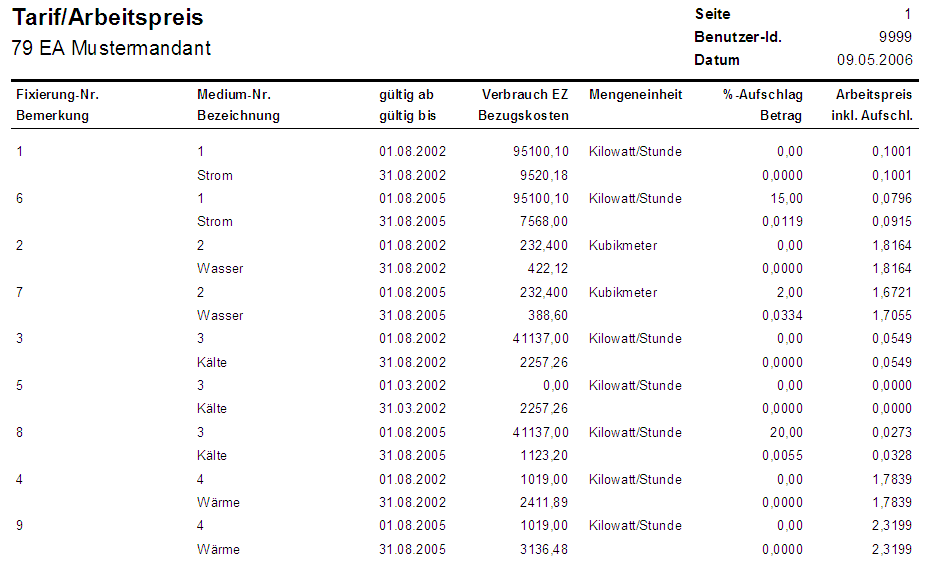
Abb.: Liste Tarifdaten
Umlage
Umlagestruktur
· Vertrag Nr./Art
Wählen Sie hier den gewünschten Mietverwaltungsvertrag über den Suche Ball aus.
· Kontengruppe
Über das Pull down Menü lässt sich eine bereits angelegte Kontengruppe auswählen.
Die Bedienung geschieht einfach:
Auf der rechten Seite der Bildschirmmaske befinden sich die Zähler und Flächen, die bereits angelegt wurden. Markieren Sie einen Zähler oder Fläche und ziehen Sie diese in die linke Fläche hinein (Drag and Drop). Damit verschwindet der Zähler oder die Fläche aus der rechten Tabelle und erscheint innerhalb der Fläche links.
Die Bedeutung der einzelnen Teile des oben dargestellten grafischen Zählers sind im Einzelnen:
Die Zählernummer. Bei einem Zählerwechsel muss kein neues Schaubild gezeichnet oder erstellt werden, es reicht, wenn die neue Zählernummer über den Suche Ball ausgewählt und eingetragen wird.
Hinter diesem Symbol steht die Zählerhistorie. Bei einem Zählerwechsel wird der geänderte Zähler historisch festgehalten. Sie erhalten bei Betätigen des Symbols eine neue Maske mit den historischen Einträgen.
Das Symbol kennzeichnet den Zählertyp. Ein Z steht für einen Zwischenzähler, ein T für einen Tarifzähler und ein E für einen Endzähler. Der Zählertyp kann nicht gewechselt werden.
Über den Suche Ball lässt sich zu jedem Zähler eine bereits definierte Umlage aus den Umlageverfahren eintragen.
Eine Fläche wir mit Ihrer Flächennummer angezeigt, ohne das eine Editiermöglichkeit besteht.
Damit ein Zähler mit anderen Zählern verknüpft werden kann, müssen Sie die beiden zu verknüpfenden Zähler markieren. Dies geschieht, indem Sie mit dem Halten der Shift Taste beide Zähler anklicken. Beachten Sie bitte, dass Sie immer in Flussrichtung verknüpfen, d.h. von einem Tarifzähler zu einem end- oder Zwischenzähler. Umgekehrt, also von einem Endzähler zu einem z.B. Tarifzähler funktioniert eine Verknüpfung nicht.
Über die rechte Maustaste, rufen Sie das Kontextmenü auf und wählen die Position verknüpfen. Um eine Verknüpfung zu lösen, rufen Sie im Kontextmenü die Funktion Verbindung entferne auf.
Verknüpfungen lassen sich auch mit mehr als zwei Zählern durchführen; halten Sie dazu die Shift Taste länger und markieren Sie alle benötigten Zähler. Dadurch lassen sich auch Zählergruppen bearbeiten.
Umlageverfahren
· Umlage Nr.
Vergeben Sie je Umlage eine eigene Nummer.
· Bezeichnung
Tragen Sie je Umlage eine möglichst selbstredende Bezeichnung ein.
· Verh.-Zahl
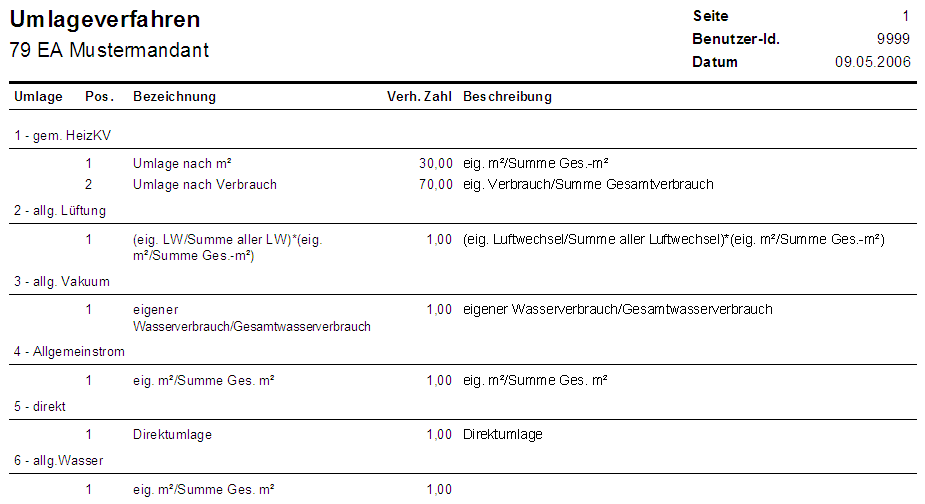
Die Verhältnis Zahl definiert das Verhältnis der einzelnen Punkte zueinander. Im obigen Beispiel ist die Umlage 70:30 lt. Heizkostenverordnung gewählt worden. Ob nun 70:30 oder 7:3 oder auch 21:9 eingegeben wird spielt keine Rolle; wichtig ist nur das Verhältnis untereinander.
· Bezeichnung
Vergeben Sie eine möglichst eindeutige Bezeichnung.
· Programmname
Den Programmnamen können Sie über den Suche Ball auswählen. Die dort hinterlegten Programme werden von der GIT speziell nach den Anforderungen der Kunden entwickelt.
· Beschreibung
Sie haben die Möglichkeit eine genauere Beschreibung des Programms bzw. des Umlageverfahrens hier zu hinterlegen.
Kontengruppen
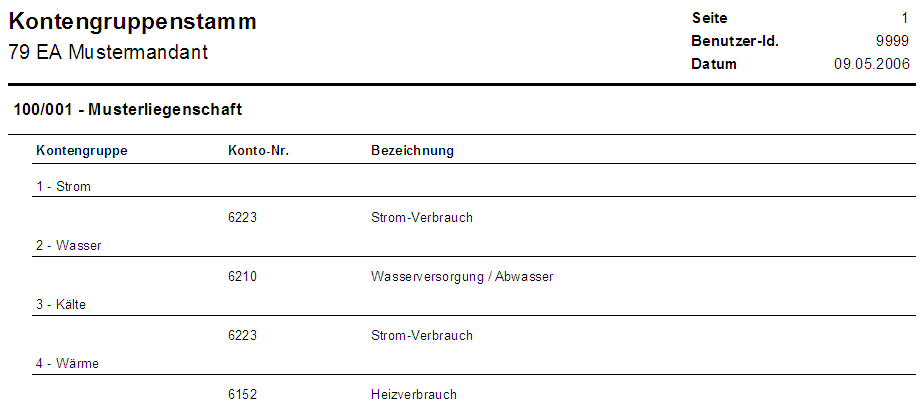
Mit der Definition von Kontengruppen lassen sich Konten zusammenfassen, die gemeinsam abgerechnet werden dürfen.
· Vertrags Nr./Art
Mit Hilfe des Suche Balls wählen Sie den benötigten Mietverwaltungsvertrag aus.
· Kto.-Grp-Nr.
Für jede anzulegende Kontengruppe vergeben Sie bitte eine eindeutige Nummer.
· Bezeichnung
Vergeben Sie eine möglichst selbstredende Bezeichnung für jede Kontengruppe.
· Medium Nr.
Wählen Sie mit Hilfe des Suche Balls ein bereits angelegtes Medium aus.
Auf der rechten Seite befinden sich die im Mietverwaltungsvertrag angelegten Konten. Die angezeigten Konten verweisen nicht auf Fibu Konten.
Markieren Sie ein Konto auf der rechten Seite.
Mit Hilfe der Schaltflächen  und
und  ordnen
Sie das Konto zu oder entfernen es wieder aus der Zuordnung.
ordnen
Sie das Konto zu oder entfernen es wieder aus der Zuordnung.
Listen
Liste Umlageformeln
Abb.: Liste Umlageverfahren
Liste Kontengruppen
Abb.: Liste Kontengruppen
Abrechnung
Abrechnungslauf
Der Abrechnungslauf bereitet alle abrechnungsrelevanten Daten auf und speichert diese in der Datenbank. Nachträgliche Änderungen der Stammdaten haben somit keine Auswirkungen auf die Abrechnungsergebnisse.
· Vertrag – Nr. / Art
Wählen Sie mit Hilfe des Suche Balls den abzurechnenden Mietverwaltungsvertrag aus.
· Bemerkung
Hinterlegen Sie eine beliebige Bemerkung zu der Abrechnung
· Zeitraum von / bis
Definieren Sie den Zeitraum der Abrechnung. Dies kann z.B. ein Monat sein.
· Kontengruppe von / bis
Über den Suche Ball wählen Sie die für die Abrechnung benötigte(n) Kontengruppe(n) aus.
· Stichtag Anteils- / Tarifermittlung
Tragen Sie hier das Datum ein, zu welchem die Anteilsmengen und Tarife für die Abrechnung herangezogen werden sollen.
Belegparameter
Zu einer im Debitorenstamm definierten Zahlungsart kann hier eine zusätzliche Gebühr eingetragen werden, die dann auf der Rechnung erscheint. In obigem Beispiel hat ein Debitor, der nicht am Lastschrifteinzugsverfahren teilnimmt, eine zusätzliche Aufwandsgebühr von 2,50 € mit der Rechnung zu entrichten.
Mit Hilfe des Suche Balls lässt sich die Zahlungsart auswählen. Tragen Sie anschließend die Gebühr ein.
Dies ist die Rechnungsnummer in der Abrechnungsbeleg.
· Laden
Aktualisieren der nächsten Nummer
· Setzen
Reservierung der Nummer bzw. Beginn der Nummerierung mit der eingetragenen Nummer.
Der hier eingegebene Text wird im Anschluss an die Daten der Rechnung eingetragen. Dies geschieht analog zum Nachtext in der Nebenkostenabrechnung.
Sollte ein Script benötigt werden, setzen Sie sich bitte mit der GIT in Verbindung. Dies wäre der Fall, wenn Ihr standardisierter Briefkopf nicht für diese Abrechnungen herangezogen werden soll.
Listen
Abrechnungsdaten
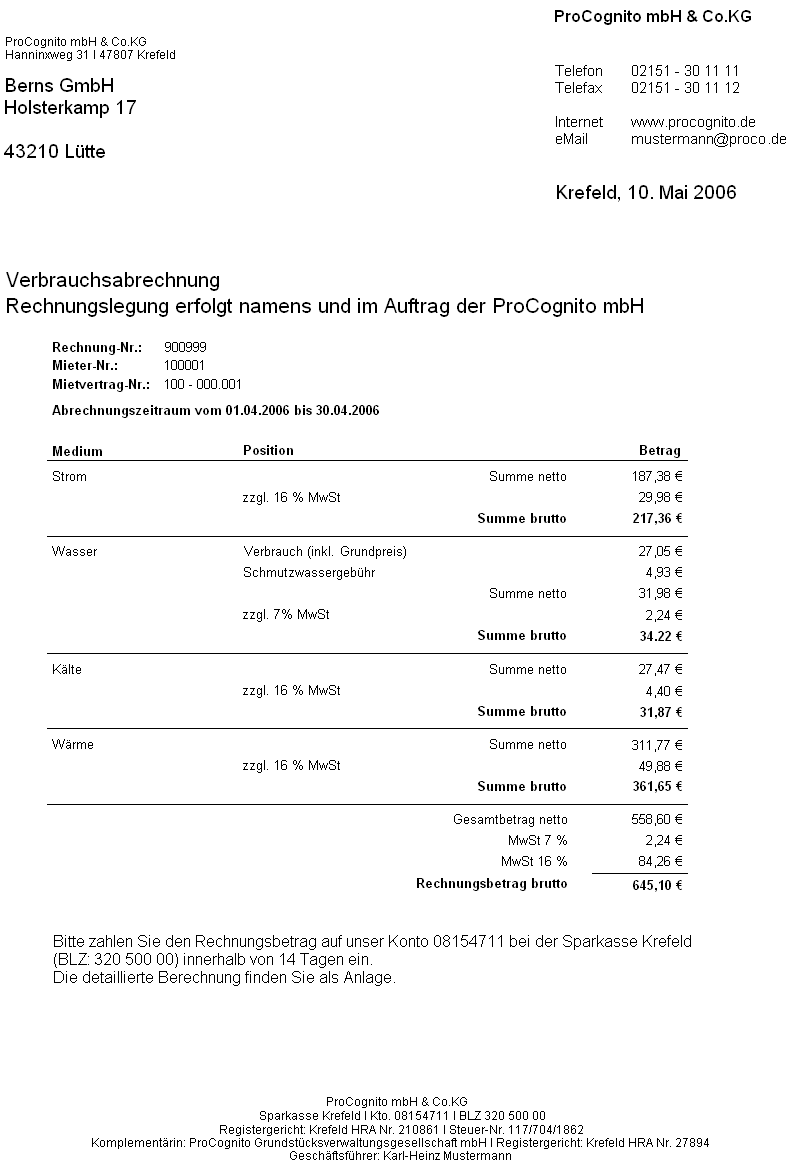
Abb.: Verbrauchsabrechnung / Anlage
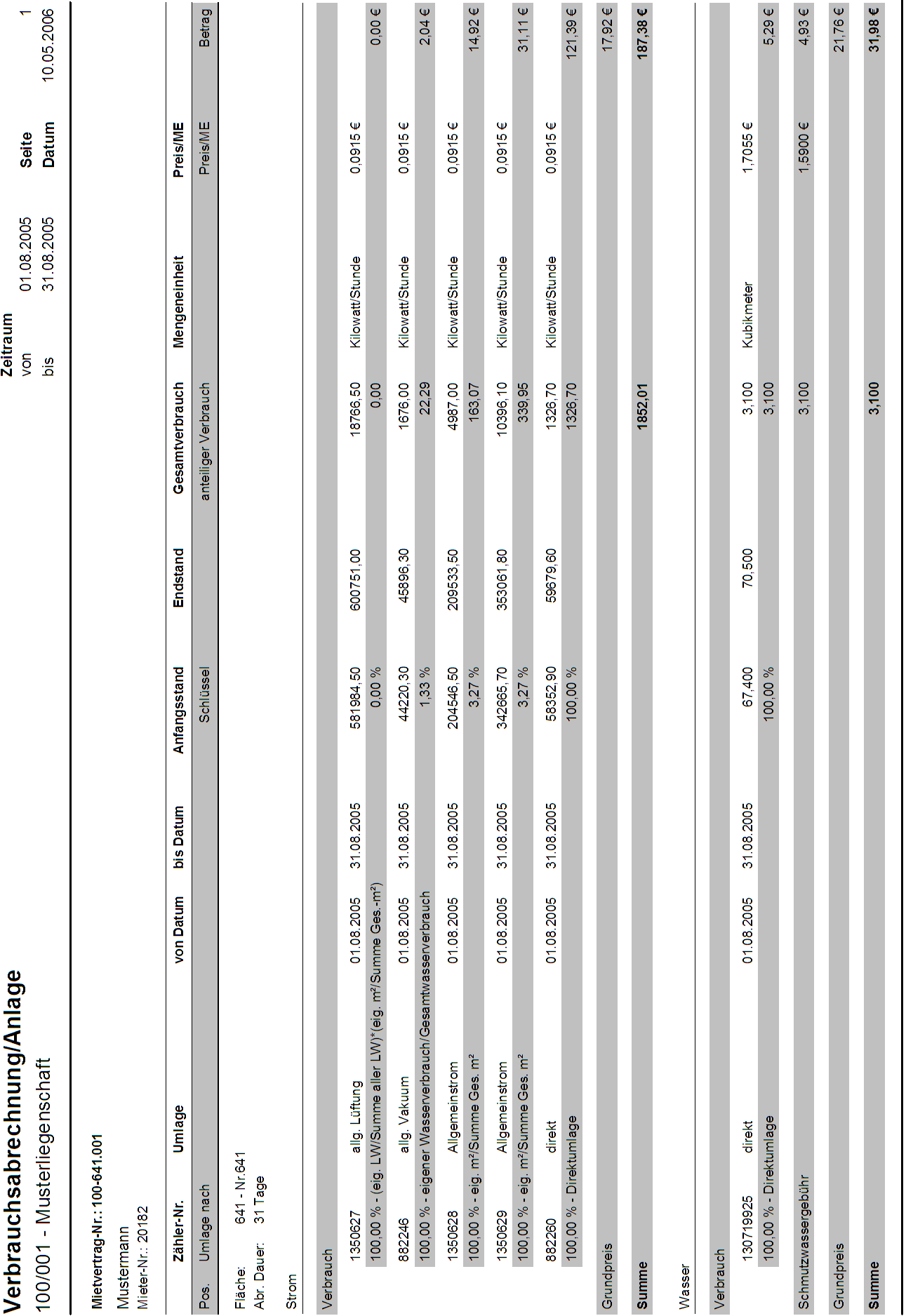
Abb.: Verbrauchabrechnung / Anteile
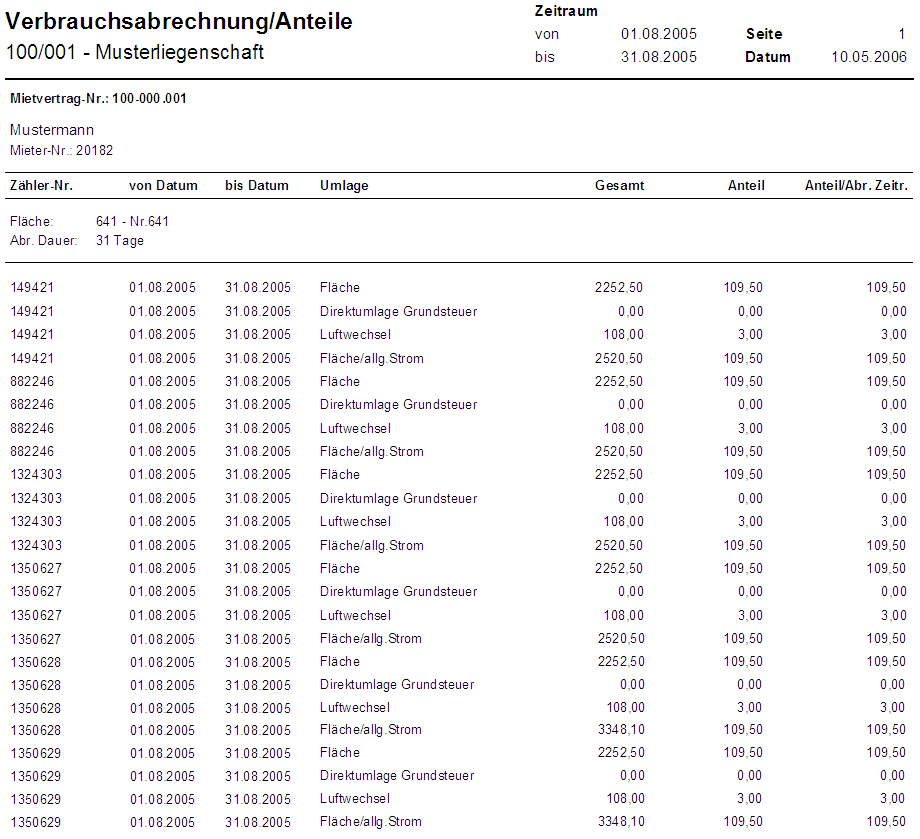
Abb.: Verbrauchabrechnung / anteiliger Verbrauch
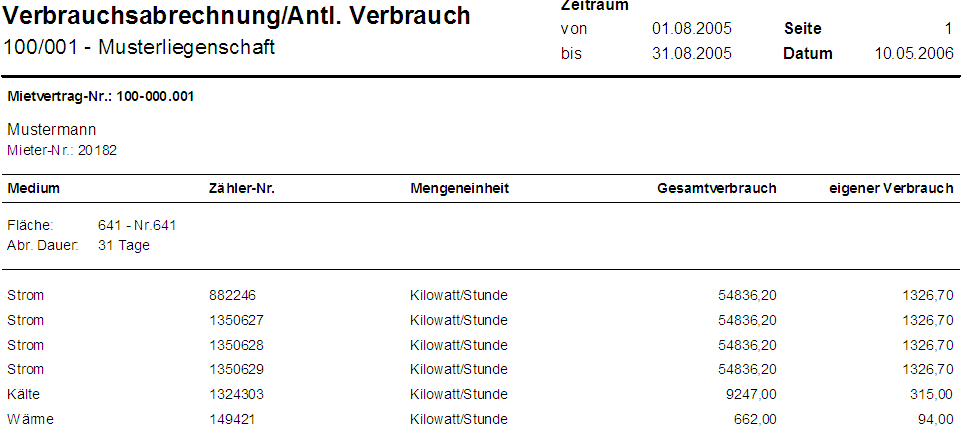
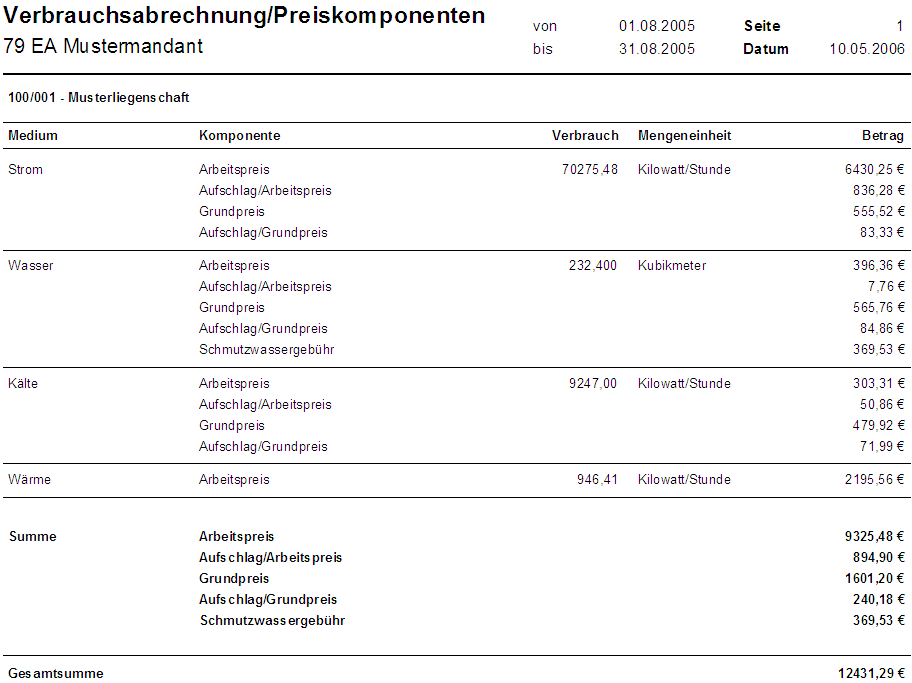
Abb.: Verbrauchabrechnung / Preiskomponenten
Abrechnungsdaten/Fortschreibung
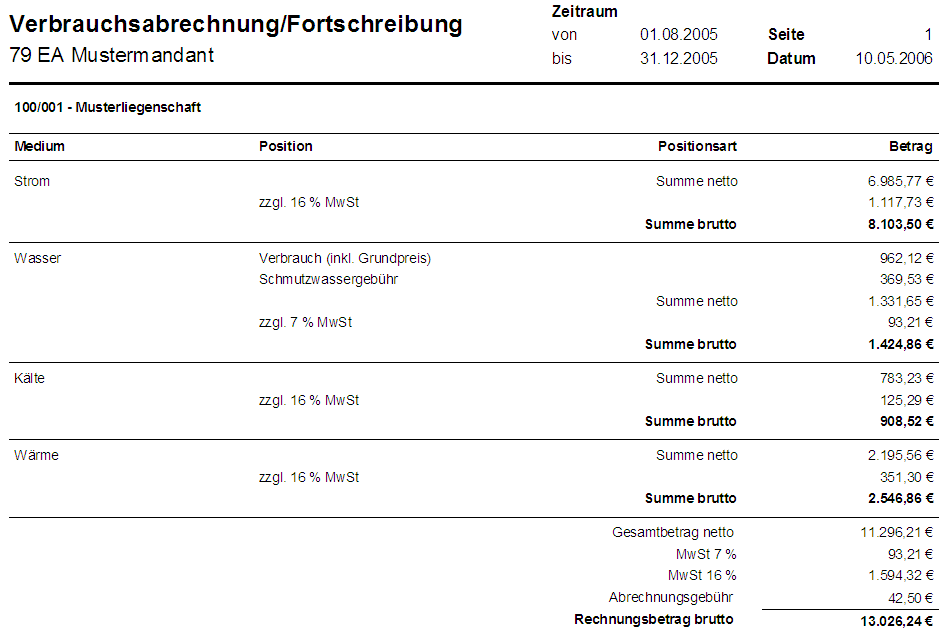
Abb.: Liste Abrechnungsdaten / Fortschreibung