 | Inhaltsverzeichnis |
 | Einführung |
|
| Stammdaten |
|
| Prozesse |
|
| Vorgangsübersicht |
|
| Ticket |
|
| Instandsetzung |
|
| Wartung |
|
| Versicherungsfall |
|
| Budgets |
|
| Auswertungen |
|
| Wartungskalender |
|
| Wiederkehrende Teilmasken |
Allgemeines
Der Vorgangstyp Ticket dient zur Vorerfassung und anschließenden Verteilung der Schadensfälle. Die Nutzung dieses Typs macht bei einer zentralen Erfassung aller Schadensfälle Sinn. Einem Ticket können beliebig viele Reparaturen zugeordnet werden.
Status
|
101 |
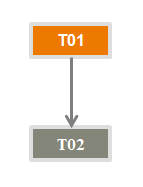
Ticket erstellt Sobald ein Ticket das erste Mal gespeichert wird, ist es im Status T01. In diesem Status werden die notwendigen Instandsetzungen dazu erstellt. Jede Instandsetzung hat ihren eigenen Status. |
|
|
102 |
Ticket abgeschlossen Sobald alle Instandsetzungen abgeschlossen sind, bietet das System die Möglichkeit das zugehörige Ticket automatisch zu schließen. Dieser Schritt kann auch manuell ausgeführt werden. Dazu wird der Status auf T02 gesetzt. In diesem Status ist das Ticket im Archiv und wird damit in der Vorgangsübersicht nicht mehr angezeigt. |
Reiter
|
|
·
Vorgangsnummer
Die
Vorgangsnummer ist ein eindeutiger Schlüssel für alle Vorgänge im
aktuellen Mandanten. Er besteht aus bis zu 30 alphanumerischen
Zeichen.
·
Alternative
Vorgangsnummer.
Die alternative
Vorgangsnummer bietet eine zusätzliche Möglichkeit Vorgänge zu
kennzeichnen. Hier kann z.B. die Vorgangsnummer eines Fremdsystems
hinterlegt werden.
·
Vorgangstyp
Dieses
Feld hat in dieser Maske immer den Wert 2.
·
Vorgangsstatus
Der
Vorgangsstatus gibt den Abarbeitungsstand des Vorganges wieder.
Durch dieses Feld wird außerdem beeinflusst, ob der Vorgang im
Archiv ist oder nicht.
Alle stornierten oder abgeschlossenen Vorgänge landen im Archiv.
Möchten man diese Vorgänge in der Vorgangsübersicht wiederfinden,
muss der Archivhaken gesetzt sein.
siehe auch Menüpunkt T.4.1
·
Priorität
In
diesem Feld kann hinterlegt werden, wie schnell die Abarbeitung des
Vorganges von Statten gehen soll. In die Liste stehen folgende
Werte zur Verfügung:
0
keine Priorität
1
normale Abarbeitung
2
dringende Abarbeitung
·
Bezeichnung
Die
Bezeichnung ergänzt den Vorgang um eine aussagekräftige
Beschreibung des Vorfalls.
·
Objekt
Dieses
Feld bestimmt den Ort, an dem die Maßnahme passiert. Der Ort kann
unterschiedlich genau angegeben werden. Es bestehen folgende
Auswahlmöglichkeiten:
Liegenschaft – Das ist die
gröbste Ebene und dient am ehesten zur Bestimmung des
verantwortlichen Mitarbeiters.
Grundstück – Auf dieser
Ebene ist bereits die Anschrift verfügbar
Mietfläche –
Auf dieser Ebene kann zusätzlich der Mieter bestimmt werden
Raum
– Das ist die tiefste Ebene mit der genausten Zuordnung
Die zur Verfügung stehenden Werte können unter folgenden
Menüpunkten bearbeitet werden:
à„4.3.1
Liegenschaftsstamm“
à„T.1.A
Räume“
·
Gewerk-Nr.
Dieses
Feld grenzt die notwendigen Arbeiten auf ein spezifisches Gewerk
ein
Die zur Verfügung stehenden Werte können unter folgenden Menüpunkt
bearbeitet werden:
à„T.1.1
Gewerkeliste“
·
Abteilungs-Nr.
Dieses Feld kann
zur Verteilung der Tickets auf mehrere Abteilungen genutzt
werden
Die zur Verfügung stehenden Werte können unter folgenden Menüpunkt
bearbeitet werden:
à„B.6
Basisdaten“
·
Mitarbeiter-Nr.
Dieses Feld kann
zur Verteilung der Tickets auf einzelne Mitarbeiter genutzt
werden
Die zur Verfügung stehenden Werte können unter folgenden Menüpunkt
bearbeitet werden:
à„B.G
Mitarbeiter/Vertreter“
|
|
·
Beginn-Datum
Das
Beginn-Datum kennzeichnet den Tag der Erfassung des
Tickets.
·
Terminvorgabe
Die
Terminvorgabe bestimmt, wann das Ticket abgearbeitet sein soll. Ist
das Datum in der Zukunft und das Kontrollkästchen angehakt, wird
automatisch eine Erinnerung in der Fristenübersicht
erzeugt.
·
Realisierung
am
In diesem Feld
kann die tatsächliche Umsetzung des Tickets hinterlegt
werden.
·
Wiedervorlage
am
Wird in diesem
Feld ein Datum in der Zukunft eingetragen und das Kontrollkästchen
aktiviert, wird beim Speichern des Tickets automatisch eine
Erinnerung in der Fristenübersicht zu diesem Datum
erstellt.
·
Ende-Datum
Das
Ende-Datum kennzeichnet den Tag an dem das Ticket auf abgeschlossen
gesetzt wird
|
|
Für
weiterführende Informationen zu diesem Reiter schauen Sie
unter
à„wiederkehrende
Teilmasken“.
|
|
Für
weiterführende Informationen zu diesem Reiter schauen Sie
unter
à„wiederkehrende
Teilmasken“.
|
|
Über die Schaltfläche „in Instandsetzung wandeln“ können aus dem Ticket heraus neue Instandsetzungsvorgänge erzeugt werden. Dabei werden alle bereits erfassten Informationen in die Instandsetzung übernommen und der neue Vorgang mit dem Ticket verknüpft.
Nach Erzeugung der Instandsetzung wird dem Benutzer angeboten, die neu erzeugte Instandsetzung zu bearbeiten.
|
|
Die gleiche Funktionalität ist auch über das Menü Aktionen erreichbar.