 | Inhaltsverzeichnis |
 | Einführung |
|
| Stammdaten |
|
| Prozesse |
|
| Vorgangsübersicht |
|
| Ticket |
|
| Instandsetzung |
|
| Wartung |
|
| Versicherungsfall |
|
| Budgets |
|
| Auswertungen |
|
| Wartungskalender |
|
| Wiederkehrende Teilmasken |
Allgemeines
Der Vorgangstyp Instandsetzung dient zur Erfassung eines Schadensfalls mit dessen Umsetzung ein Handwerker betraut ist.
Sollten für die Reparatur mehrere Handwerker nötig sein, müssen auch mehrere Instandsetzungsvorgänge angelegt werden – für jeden Handwerker mindestens ein Vorgang. Die einzelnen Vorgänge können z.B. durch ein Ticket oder eine altn. Vorgangsnummer zusammengehalten werden. Durch die Auftrennung kann aber auch für jeden Handwerker der aktuelle Abarbeitungsstand festgehalten werden. Jeder Stand wird durch einen entsprechenden Status festgehalten.
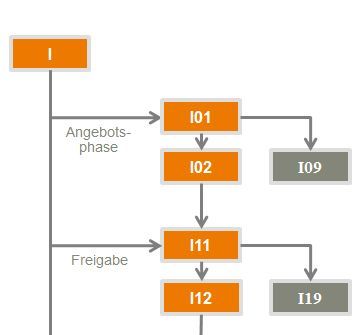
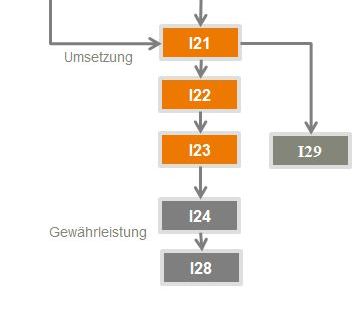
Durch das Programm wird keine Reihenfolge der Status erzwungen. Die Angebotsphase wird aber immer vor der Umsetzung passieren. Durch die freie Auswahl der Status können aber Status übersprungen werden, wenn sie nicht benötigt werden. Im Folgenden werden Status näher erläutert
Status
|
Angebotsstatus |
|
|
|
201 |
Anfrage versendet In diesem Status kann eine Anfrage gedruckt werden. Gleichzeitig wird dem Beobachter mitgeteilt, dass an dem Vorgang aktuell nichts zu tun ist, solange noch kein Angebot eingetroffen ist. |
|
|
202 |
Angebot erhalten Nachdem eine Anfrage versendet wurden ist, ist hierzu ein Angebot eingegangen. In diesem Status sollten auch die zugehörigen Angebotsinformationen hinterlegt sein. |
|
|
209 |
Angebot abgelehnt In diesem Status ist der Vorgang abgeschlossen und damit im Archiv. Entweder wurde die Anfrage abgelehnt oder das Angebot als „nicht ausreichend“ qualifiziert. |
|
|
Freigabestatus |
||
|
211 |
Freigabe beantragt In diesem Status wurde die Freigabe für den Vorgang beantragt. Eine Freigabe ist manchmal notwendig, wenn der Auftrag eine festgelegte Grenze bei den Kosten überschreitet. |
|
|
212 |
Freigabe erhalten Der Vorgang wurde zur Beauftragung freigegeben. Ein entsprechendes Dokument kann über die Sammelakte angehangen werden. |
|
|
219 |
Freigabe abgelehnt Der Vorgang wurde nicht zur Beauftragung freigegeben. Entweder kann an dieser Stelle das Angebot nochmal nachverhandelt werden oder der Vorgang ist mit diesem Status abgeschlossen. Dieser Status ist ein Archivstatus. |
|
|
Umsetzungsstatus |
|
|
|
221 |
Vorgang beauftragt In diesem Status kann eine Beauftragung gedruckt werden. Sollte die Budgetnutzung aktiviert sein, muss spätestens in diesem Status ein Budget zugeordnet sein. Dem Beobachter wird mitgeteilt, dass alle Vorarbeiten zu diesem Vorgang abgeschlossen sind und der Handwerker die beauftragten Arbeiten umsetzt. |
|
|
222 |
Leistung erbracht Wenn der Handwerker nach Abschluss seiner Arbeiten eine Rückmeldung gibt, kann der Vorgang in den Status „Leistung erbracht“ gesetzt werden. |
|
|
223 |
Rechnung erhalten Mit dem Eingang einer Rechnung kann der Vorgang in diesen Status gesetzt werden. |
|
|
224 |
Vorgang in Gewährleistung Nach Überprüfung aller zugehörigen Rechnungen kann der Vorgang in den Gewährleistungsstatus gesetzt werden. Ist der Vorgang zu klein für eine Gewährleistungsverfolgung, kann der Vorgang auch direkt in den Status Vorgang abgeschlossen gesetzt werden. Der Gewährleistungsstatus hilft, Vorgänge die sich in Gewährleistung befinden wieder zu finden. |
|
|
228 |
Vorgang abgeschlossen Der Status wird ausgewählt, wenn alle Aktivitäten an diesem Vorgang abgeschlossen sind – das heißt: die Arbeiten ordnungsgemäß abgeschlossen sind alle Rechnungen eingegangen und geprüft sind und der Gewährleistungszeitraum abgelaufen ist. Vorgänge ion diesem Status befinden sich im Archiv. |
|
|
229 |
Vorgang storniert Dieser Vorgangsstatus kann ausgewählt werden, wenn der Vorgang doppelt erfasst wurde oder wenn die Arbeiten aus diversen Gründen doch nicht fortgeführt werden sollen. |
|
Reiter
|
|
·
Vorgangsnummer
Die
Vorgangsnummer ist ein eindeutiger Schlüssel für alle Vorgänge im
aktuellen Mandanten. Er besteht aus bis zu 30 alphanumerischen
Zeichen.
·
Alternative
Vorgangsnummer.
Die alternative
Vorgangsnummer bietet eine zusätzliche Möglichkeit Vorgänge zu
kennzeichnen. Hier kann z.B. die Vorgangsnummer eines Fremdsystems
hinterlegt werden.
·
Zugehöriges
Ticket.
In diesem Feld
kann man die Verknüpfung mit einem Ticket hinterlegen. Wird der
aktuelle Vorgang aus der Ticketmaske heraus generiert, wird die
Verknüpfung automatisch gespeichert.
·
Vorgangstyp
Dieses
Feld hat in dieser Maske immer den Wert 3.
·
Vorgangsstatus
Der
Vorgangsstatus gibt den Abarbeitungsstand des Vorganges wieder.
Durch dieses Feld wird außerdem beeinflusst, ob der Vorgang im
Archiv ist oder nicht.
Alle stornierten oder abgeschlossenen Vorgänge landen im Archiv.
Möchten man diese Vorgänge in der Vorgangsübersicht wiederfinden,
muss der Archivhaken gesetzt sein.
siehe auch Menüpunkt T.4.1
·
Priorität
In
diesem Feld kann hinterlegt werden, wie schnell die Abarbeitung des
Vorganges von Statten gehen soll. In die Liste stehen folgende
Werte zur Verfügung:
0
keine Priorität
1
normale Abarbeitung
2
dringende Abarbeitung
·
Bezeichnung
Die
Bezeichnung ergänzt den Vorgang um eine aussagekräftige
Beschreibung des Vorfalls.
·
Objekt
Dieses
Feld bestimmt den Ort, an dem die Maßnahme passiert. Der Ort kann
unterschiedlich genau angegeben werden. Es bestehen folgende
Auswahlmöglichkeiten:
Liegenschaft – Das ist die
gröbste Ebene und dient am ehesten zur Bestimmung des
verantwortlichen Mitarbeiters.
Grundstück – Auf dieser
Ebene ist bereits die Anschrift verfügbar
Mietfläche –
Auf dieser Ebene kann zusätzlich der Mieter bestimmt werden
Raum
– Das ist die tiefste Ebene mit der genausten Zuordnung
Die zur Verfügung stehenden Werte können unter folgenden
Menüpunkten bearbeitet werden:
à„4.3.1
Liegenschaftsstamm“
à„T.1.A
Räume“
·
Vertrag
An
diesem Feld kann ein zuvor angelegter Vertrag mit dem aktuellen
Vorgang verknüpft werden. Ein typisches Beispiel ist die
Verknüpfung mit einem Rahmenvertrag, der konkrete Leistungen
beinhaltet oder ein Wartungsvertrag, wenn darin auch
Reparaturleistungen geregelt sind.
Die zur Verfügung stehenden Werte können unter folgenden
Menüpunkten bearbeitet werden:
à
„T.1.3
Vertragsstruktur“
à
„T.1.4
Wartungsvertrag“
à
„T.1.5
Versicherungsvertrag
à
„T.1.6
Dienstleistungsvertrag“
·
Anlagen-Nr.
An
diesem Feld kann eine zuvor angelegte technische Anlage (wie z.B.
Heizunganlage oder Jalousie) dem Vorgang zugeordnet werden. Dieses
Feld ist vorrangig für die Auswertung gedacht um später alle
Reparaturvorfälle zu einer technischen Anlage herausfiltern zu
können.
Die zur Verfügung stehenden Werte können unter folgenden
Menüpunkten bearbeitet werden:
à
„T.1.8
technische Anlagen“
à
„T.1.7
Anlagenstruktur“
·
Auftragnehmer /
Interessent
Dieses Feld
bestimmt den Auftragnehmer für den aktuellen Vorgang. Es kann immer
nur ein Auftragnehmer ausgewählt werden. Ist eine Reparatur
komplexer, muss für jeden Auftragnehmer ein separater Vorgang
angelegt werden. Die Vorgänge können durch die Zuordnung zu einem
Ticket oder über die alternative Vorgangsnummer gruppiert werden.
Bei der Auswahl stehen sowohl Kreditoren als auch Interessenten zur
Verfügung.
Die zur Verfügung stehenden Werte können unter folgenden
Menüpunkten bearbeitet werden:
à
„5.1.2
Kreditoren“
à
„T.1.9
Interessenten“
·
Rechnungsempfänger
In diesem Feld
wird der Rechnungsempfänger hinterlegt. Die dazugehörigen
Informationen werden bei einer Beauftragung für die
Rechnungsadresse ausgewiesen.
Die zur Verfügung stehenden Werte können unter folgenden
Menüpunkten bearbeitet werden:
à
„5.1.1
Debitoren“
·
Gewerk-Nr.
Dieses
Feld grenzt die notwendigen Arbeiten auf ein spezifisches Gewerk
ein
Die zur Verfügung stehenden Werte können unter folgenden Menüpunkt
bearbeitet werden:
à„T.1.1
Gewerkeliste“
·
Mitarbeiter-Nr.
Dieses Feld kann
zur Verteilung der Tickets auf einzelne Mitarbeiter genutzt
werden
Die zur Verfügung stehenden Werte können unter folgenden Menüpunkt
bearbeitet werden:
à„B.G
Mitarbeiter/Vertreter“
·
Abteilungs-Nr.
Dieses Feld kann
zur Verteilung der Tickets auf mehrere Abteilungen genutzt
werden
Die zur Verfügung stehenden Werte können unter folgenden Menüpunkt
bearbeitet werden:
à„B.6
Basisdaten“
·
Geschäftsjahr
In
diesem Feld kann die Zuordnung zum zugehörigen Geschäftsjahr
vorgenommen werden. Diese Zuordnung ist notwendig, wenn
Geschäftsjahresbudgets im System gepflegt werden.
Die zur Verfügung stehenden Werte können unter folgenden Menüpunkt
bearbeitet werden:
à„B.1
Firmenstamm
à
Geschäftsjahr“
|
|
Der Reiter Budgetverknüpfung ist nur sichtbar, wenn in den Parametern die Budgetunterstützung aktiviert ist. Weitere Informationen hierzu finden Sie unter Stammdaten Parameter.
·
Budgetnummer
In
diesem Feld kann ein Budget mit dem Vorgang verknüpft werden. Ab
dem Status 221 ist dieses Feld ein Pflichtfeld, sofern der Reiter
überhaupt sichtbar ist.
Wenn ein Budget hinterlegt wird, werden in den darunterliegenden
Feldern Informationen zum Verbrauch des ausgewählten Budgets
angezeigt. In der letzten Zeile ist durch die farbliche
Hinterlegung ersichtlich ob noch genügend Geld für die Umsetzung
des Vorganges zur Verfügung steht.
|
Hintergrund |
Erklärung |
|
|
Die Summe aller zugeordneten Vorgänge ist kleiner als die Budgetsumme. |
|
|
Die Summe aller zugeordneten Vorgänge ist größer als die Budgetsumme aber noch innerhalb der erlaubten Abweichung. |
|
|
Die Summe aller zugeordneten Vorgänge ist größer als die Budgetsumme und der erlaubten Abweichung. |
|
|
·
Angebots-Nr.
In
diesem Feld kann die Angebotsnummer hinterlegt werden. Diese
Information wird bei der Beauftragung ausgegeben, wenn als Basis
Angebot ausgewählt ist.
·
Angebots-Datum
In diesem Feld
kann das Datum des Angebotes hinterlegt werden. Diese Information
wird bei der Beauftragung ausgegeben, wenn als Basis Angebot
ausgewählt ist.
·
Angebots-Summe
In diesem Feld
kann die Angebotssumme hinterlegt werden. Diese Information wird
zur Berechnung der Auftragssumme herangezogen.
·
Nachlass auf
Angebot (in €) / (in %)
In diesen Feldern
kann ein ausgehandelter Nachlass auf das zugehörige Angebot
hinterlegt werden. Diese Information wird zur Berechnung der
Auftragssumme herangezogen.
·
Basis der
Beauftragung
Mit diesem Feld
können die Textpassagen bei der Beauftragung beeinflusst werden. Es
stehen folgende Werte zur Verfügung:
0
ohne
1
Rahmenvertrag
2
Leistungsverzeichnis
3
Angebot
·
Auftragssumme
In
diesem Feld kann die Auftragssumme unabhängig von der Angebotssumme
hinterlegt werden. Möchten man die Auftragssumme aus der
Angebotssumme ermitteln, kann man die Schaltfläche „ =>
Auftragsumme“ zur Übernahme benutzen.
Die Auftragssumme bildet die Basis gegenüber dem Budget. Außerdem
wird die Auftragssumme in der Beauftragung ausgegeben.
·
Zahlungskond.
Die
Zahlungskonditionen werden nach der Auswahl des Kreditors aus dem
Kreditorenstamm übernommen. Durch Bearbeitung dieses Feldes können
Sie jedoch für diesen Auftrag abgeändert werden.
·
Zusätzliche
Vereinbarungen
In diesem Feld
können zusätzliche Vereinbarungen, die in der Beauftragung erwähnt
werden sollen, hinterlegt werden.
Für weiterführende Informationen zu diesem Reiter schauen Sie
unter
à
„wiederkehrende
Teilmasken“ -> „Reiter Notizen“
|
|
Hinweis:
Für
weiterführende Informationen zu diesem Reiter schauen Sie ebenfalls
unter
à„wiederkehrende
Teilmasken“ -> „Reiter Termine“.
·
Beginn-Datum
In
diesem Feld kann die Anlage des Vorganges hinterlegt
werden.
·
Beginn der
Arbeiten
In diesem Feld
kann der Start der Arbeiten des Handwerkers hinterlegt
werden.
·
Terminvorgabe
In
diesem Feld kann hinterlegt werden, bis wann die Arbeiten umgesetzt
sein müssen. Diese Information wird bei der Beauftragung mit
ausgegeben, sofern sie gefüllt ist.
·
Realisierung
am
In diesem Feld
kann hinterlegt werden, wann die Arbeiten tatsächlich umgesetzt
wurden sind.
·
Wiedervorlage
am
In diesem Feld
kann ein zusätzliches Datum eingegeben werden, zu dem man ein
Eintrag in der Fristenübersicht erzeugen kann.
·
Ende-Datum
In
diesem Feld kann hinterlegt werden, wann der Vorgang beendet wurde.
Sofern das Datum beim Abschließen eines Vorganges noch nicht
gefüllt ist, trägt das Programm den Wert automatisch
ein.
·
Gewährleistung
von
In diesem Feld
kann der Start der Gewährleistung hinterlegt werden.
·
Gewährleistung
bis
In diesem Feld
kann das Ende der Gewährleistung hinterlegt werden.
|
|
In diesem Reiter werden alle Belege angezeigt, die dem aktuellen Vorgang zugeordnet sind. Eine Bearbeitung ist an dieser Stelle nicht möglich. Sollten Belege korrigiert werden, müssen diese im Rechnungseingangsbuch entsprechend angepasst werden.
·
ER-Nr.
In
dieser Spalte wird die externe Eingangsrechnungsnummer
angezeigt.
·
Netto
In
dieser Spalte wird der Nettowert der Rechnung angezeigt.
·
Buchungstext
In
dieser Spalte wird der Buchungstext aus dem Rechnungseingangsbuch
angezeigt.
·
Letzt. Änd.
am
In dieser Spalte
wird angezeigt, wann die letzte Änderung an diesem Datensatz
vorgenommen wurde
·
von
In
dieser Spalte wird angezeigt, von wem die letzte Änderung an diesem
Datensatz vorgenommen wurde
|
|
In diesem Reiter werden alle Zahlungen angezeigt, die dem aktuellen Vorgang zugeordnet sind. Eine Bearbeitung ist an dieser Stelle nicht möglich. Sollten Zahlungen korrigiert werden, müssen diese im Modul Finanzbuchhaltung entsprechend angepasst werden.
·
Fremdbel.Nr.
In
dieser Spalte wird die externe Eingangsrechnungsnummer
angezeigt.
·
Netto
In
dieser Spalte wird der berechnete Nettowert der Zahlung
angezeigt.
·
Buchungstext
In
dieser Spalte wird der Buchungstext angezeigt.
·
Letzt. And.
Am
In dieser Spalte
wird angezeigt, wann die letzte Änderung an diesem Datensatz
vorgenommen wurde.
|
|
Für
weiterführende Informationen zu diesem Reiter schauen Sie
unter
à„wiederkehrende
Teilmasken“.
|
|
Für
weiterführende Informationen zu diesem Reiter schauen Sie
unter
à„wiederkehrende
Teilmasken“.
Menüs
|
|
·
Reparaturregelungen
Über diesen
Menüpunkt gelangt man in die Reparaturregelungen des Mietvertrags.
Der zugehörige Mietvertrag wird anhand des aktuellen Datums und des
ausgewählten Objektes bestimmt. Im Objektfeld muss eine Mietfläche
oder Raum ausgewählt sein.
Für weiterführende Informationen zu diesem Menüpunkt schauen Sie
unter
à
„Objektmanagement“
-> „Mietvertrag“ -> „Reparaturregelungen“
·
Mieter vom
Objekt
Über diesen
Menüpunkt gelangt man in eine Übersicht aller Mieter aus der
Mietfläche. Diese Übersicht dient nur Informationszwecken. Basis
für die Anzeige ist das Objektfeld. Im Objektfeld muss eine
Mietfläche oder Raum ausgewählt sein.
|
|
|
|
·
Drucken
Über
diesen Menüpunkt kann man alle Reparaturbelege drucken. Die zur
Auswahl stehenden Layouts hängen vom zuletzt gespeicherten Status
des Vorganges ab.
|
Status |
Status Bezeichnung |
Zur Verfügung stehende Belege |
|
201 |
Anfrage versendet |
Angebotsaufforderung |
|
221 |
Vorgang beauftragt |
Beauftragung |