 | Inhaltsverzeichnis |
 | Einführung |
|
| Stammdaten |
|
| Prozesse |
|
| Vorgangsübersicht |
|
| Ticket |
|
| Instandsetzung |
|
| Wartung |
|
| Versicherungsfall |
|
| Budgets |
|
| Auswertungen |
|
| Wartungskalender |
|
| Wiederkehrende Teilmasken |
Allgemein
Das technische Objektmanagement kann auf der einen Seite komplett ohne die Nutzung von Budgets verwendet werden. Dann können Aufträge unabhängig von der Auftragssumme bearbeitet werden.
Auf der anderen Seite kann aber auch die Budgetunterstützung aktiviert werden. Dann muss spätestens im Status Vorgang beauftragt jedem Vorgang ein Budget zugeordnet sein. Außerdem können die Grenzen des Budgets nicht überschritten werden.
Budgets werden
immer auf der untersten Ebene im Programm angelegt. Es gibt sowohl
Geschäftsjahresbudgets als auch Projektbudgets mit Laufzeiten von
mehr als zwölf Monaten. Sobald die Budgets freigegeben sind, können
sie den Vorgängen zugeordnet werden.
Nachträge bedürfen einer separaten Freigabe, stehen aber nach der
Freigabe sofort in den Vorgängen, die dem Hauptbudget zugeordnet
sind, zur Verfügung.
Budgets und Ihre Nachträge zeigen in den ersten vier Reitern immer
die gleichen Informationen an. Egal von wo aus Sie bearbeitet
werden.
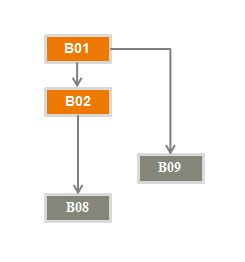
Status
|
101 |
Budget erfasst Während der Erfassung eines Budgets kann dieses im Status B01 gespeichert werden. In diesem Status ist keine Nutzung des Budgets möglich. |
|
|
102 |
Budget freigegeben Sobald alle Informationen am Budget hinterlegt sind und das Budget freigegeben wurde, kann es im Status B02 gespeichert werden. In diesem Status können die Daten nicht mehr verändert werden. Dafür können in diesem Status die Budgets den einzelnen Vorgängen zugeordnet werden. |
|
|
108 |
Budget abgeschlossen In diesem Status können die Budgets keinen neuen Vorgängen mehr zugeordnet werden. Vorhandene Vorgänge können jedoch weiter abgearbeitet werden und Rechnungen dazu erfasst werden. |
|
|
109 |
Budget storniert Wird ein ursprüngliches Budget aufgelöst oder wurde ein Datensatz falsch erfasst, kann er im Status B09 gespeichert werden. Wenn in diesem Status noch Vorgänge mit diesem Budget verknüpft sind, wird angeboten, die Vorgänge an ein anderes Budget zu hängen. |
Budgeterfassung
Reiter
|
|
Dieser Reiter fasst die Informationen des aktuellen Budgets inklusive der zugeordneten Nachträge, Vorgänge, Belege und Zahlungen zusammen.
·
Budgetnummer
Die
Budgetnummer bildet zusammen mit der Nachtragsnummer einen
eindeutigen Schlüssel. Die Budgetnummer wird an den Vorgängen als
Zuordnung zum Budget ausgewählt. Sie kann maximal 30
alphanumerische Zeichen enthalten.
·
Nachtragsnummer
Die
Nachtragsnummer bildet zusammen mit der Budgetnummer einen
eindeutigen Schlüssel. Beim Initialbudget sollte die
Nachtragsnummer immer mit 00 angegeben werden. Tatsächliche
Nachträge erhalten dann beginnend mit 01 die aufsteigenden Zahlen.
Dieses Feld kann bis zu 10 alphanumerische Zeichen
enthalten.
·
Alternative
Budgetnummer
Die alternative
Budgetnummer bietet eine zusätzliche Möglichkeit Budgets zu
kennzeichnen. Hier kann z.B. die Budgetnummer eines Fremdsystems
hinterlegt werden.
·
Budgetstatus
Der
Budgetstatus gibt den Abarbeitungsstand des Budgets wieder. Durch
dieses Feld wird außerdem beeinflusst, ob der Datensatz bearbeitet
werden kann oder ob Vorgänge zugeordnet werden können.
·
Bezeichnung
Die
Bezeichnung ergänzt das Budget um eine aussagekräftige Beschreibung
der Nutzung.
|
|
·
Gültig von /
Gültig bis
In diesen Feldern
wird die Gültigkeit des Budgets hinterlegt. Diese Werte werden in
Auswertungen sowie bei der Berechnung der Kosten für Wartungen
herangezogen.
·
Verschiebung vom
Budget
Ist der Haken in
diesem Feld gesetzt, können über das Menü Budgetwerte aus anderen
Budgets transferiert werden. Jeder Transfer wird im Reiter
Positionen als separate Datenzeile mit Ziel, Quelle und Wert
hinterlegt.
·
Verschiebung vom
Vorgang
Ist der Haken in
diesem Feld gesetzt, werden beim Speichern eines Vorganges(, bei
dem dieses Budget zugeordnet ist, ) gegebenenfalls notwendige
Plankosten aus anderen Budgets zur Verschiebung angeboten. Jeder
ausgelöste Transfer wird im Reiter Positionen in diesem Budget als
separate Datenzeile mit Ziel, Quelle und Wert
hinterlegt.
·
Abweichung (in
Prozent)
In diesem Feld
kann eine Prozentangabe in Bezug auf den Nettobudgetwert angegeben
werden, um dessen Betrag das Budget überzogen werden darf. Der Wert
wird mit positiven Zahlen angegeben. Bei Nutzung dieses Puffers
wird das Restbudget im Vorgang gelb hinterlegt und beim Speichern
ein Hinweis auf den Verbrauch des Budgets ausgegeben. Ist der
Puffer ausgeschöpft, kann der Vorgang nicht mehr gespeichert
werden.
·
Abweichung (in
Euro)
In diesem Feld
kann ein fester Nettobetrag angegeben werden, um dessen Betrag das
Budget überzogen werden darf. Der Wert wird mit positiven Zahlen
angegeben. Bei Nutzung dieses Puffers wird das Restbudget im
Vorgang gelb hinterlegt und beim Speichern ein Hinweis auf den
Verbrauch des Budgets ausgegeben. Ist der Puffer ausgeschöpft, kann
der Vorgang nicht mehr gespeichert werden.
·
Anzeige
In
diesem Feld kann hinterlegt werden, ob die Kostenwerte in den
Übersichtsreitern oder Auswertungen verkürzt dargestellt werden
oder nicht. Die Berechnung der Werte erfolgt jedoch immer auf den
Cent genau.
·
Anzeige
Format
In diesem Feld
kann das Format für die Kostenwerte in den Übersichtsreitern
hinterlegt werden. Für das Format gibt es folgende Regeln:
#
Angabe einer optionalen Stelle
0
Definitive Stelle (ggf. mit 0 aufgefüllt)
,
Tausender Trennzeichen
.
Kommazeichen
·
Druck
Format
In diesem Feld
kann das Format für die Kostenwerte in den Auswertungen hinterlegt
werden. Für das Format gibt es folgende Regeln
-
Angabe einer optionalen Stelle
&
Definitive Stelle (ggf. mit 0 aufgefüllt)
,
Tausender Trennzeichen
.
Kommazeichen
|
|
In diesem Reiter kann bestimmt werden, welche Vorgänge mit dem Budget verknüpft werden können. Alle Werte die hier eingetragen werden, müssen am Vorgang ebenfalls gefüllt sein. Bei den Baumauswahlfeldern gilt: Ist das gleiche Element oder ein tiefer liegendes Element am Vorgang ausgewählt, kann das Budget zugeordnet werden.
·
Objekt
Dieses
Feld bestimmt den Ort, für den das Budget gilt. Der Ort kann
unterschiedlich genau angegeben werden. Es bestehen folgende
Auswahlmöglichkeiten:
Liegenschaft – Das ist die
gröbste Ebene und dient am ehesten zur Bestimmung des
verantwortlichen Mitarbeiters.
Grundstück – Auf
dieser Ebene ist bereits die Anschrift verfügbar.
Mietfläche
– Auf dieser Ebene kann zusätzlich der Mieter bestimmt werden.
Raum – Das ist die
tiefste Ebene mit der genausten Zuordnung.
Die zur Verfügung stehenden Werte können unter folgenden
Menüpunkten bearbeitet werden:
à„4.3.1
Liegenschaftsstamm“
à„T.1.A
Räume“
·
Anlagen-Nr.
An
diesem Feld kann eine zuvor angelegte technische Anlage (wie z.B.
Heizungsanlage oder Jalousie) dem Budget zugeordnet werden.
Die zur Verfügung stehenden Werte können unter folgenden
Menüpunkten bearbeitet werden:
à
„T.1.8
technische Anlagen“
à
„T.1.7
Anlagenstruktur“
·
Vertrag
An
diesem Feld kann ein zuvor angelegter Vertrag mit dem aktuellen
Budget verknüpft werden.
Die zur Verfügung stehenden Werte können unter folgenden
Menüpunkten bearbeitet werden:
à
„T.1.3
Vertragsstruktur“
à
„T.1.4
Wartungsvertrag“
à
„T.1.5
Versicherungsvertrag
à
„T.1.6
Dienstleistungsvertrag“
·
Gewerk-Nr.
Dieses
Feld grenzt die notwendigen Arbeiten auf ein spezifisches Gewerk
ein.
Die zur Verfügung stehenden Werte können unter folgenden Menüpunkt
bearbeitet werden:
à„T.1.1
Gewerkeliste“
·
Geschäftsjahr
In
diesem Feld kann die Zuordnung zum zugehörigen Geschäftsjahr
vorgenommen werden. Diese Zuordnung ist notwendig, wenn
Geschäftsjahresbudgets im System gepflegt werden.
Die zur Verfügung stehenden Werte können unter folgenden Menüpunkt
bearbeitet werden:
à„B.1
Firmenstamm
à
Geschäftsjahr“
|
|
In diesem Reiter kann eine Verknüpfung mit der Plankostenrechnung (siehe auch Menüpunkt à 5.H.5 Jahresbudget) hergestellt werden. Der automatische Abgleich passiert nur im Status „102 - Budget freigegeben“.
·
Verknüpfung zur
FiBu
Dieses Feld
bestimmt, ob der Abgleich für das aktuelle Budget generell
stattfinden soll. Dabei ist egal, ob die Auslösung manuell oder
automatisch passiert.
·
Automatischer
Abgleich
Dieses Feld
bestimmt, ob der Abgleich bei jeder Budgetänderung automatisch
passiert.
·
Verteilung-Nr.
In diesem Feld
kann die Konfiguration aus der Plankostenrechnung ausgewählt
werden. Damit ändern sich die Felder Kostenstelle, Sachkonto-Nr.,
Kostenträger, Projekt und Bezeichnung automatisch.
à
5.H.5
Jahresbudget
·
Geschäftsjahr
In
diesem Feld kann der gleiche Wert wie auf dem vorherigen Reiter
bearbeitet werden.
à
siehe Reiter
Nutzungseinschränkungen
·
Kostenstelle
In
diesem Feld kann die Kostenstelle aus der zugeordneten
Verteilungs-Nr. in der Plankostenrechnung abgeändert
werden.
·
Sachkonto
In
diesem Feld kann das Sachkonto aus der zugeordneten Verteilungs-Nr.
in der Plankostenrechnung abgeändert werden.
·
Kostenträger
In
diesem Feld kann der Kostenträger aus der zugeordneten
Verteilungs-Nr. in der Plankostenrechnung abgeändert
werden.
·
Projekt
In
diesem Feld kann das Projekt aus der zugeordneten Verteilungs-Nr.
in der Plankostenrechnung abgeändert werden.
·
Bezeichnung
In
diesem Feld kann die Bezeichnung aus der zugeordneten
Verteilungs-Nr. in der Plankostenrechnung abgeändert
werden.
|
|
In diesem Reiter können die Plankosten hinterlegt werden. Dabei ist eine Aufteilung bis auf Monatsebene möglich. Außerdem sind hier die bereits durchgeführten Verschiebungen sichtbar.
·
#
Diese
Spalte enthält eine laufende Nummer innerhalb des Budgets. Diese
Spalte muss manuell eingegeben werden.
·
Nutzungszeit
Diese
Spalte enthält die Information, in welchem Zeitbereich die Kosten
geplant sind. Zur Auswahl stehen folgende Varianten:
ALL
gleichverteilt über den kompletten Zeitraum der
Budgetgültigkeit
M1 im
ersten Monat ab Beginn der Gültigkeit des Budgets
Mx im
x-ten Monat ab Beginn der Gültigkeit (wobei x durch eine beliebige
Zahl zu ersetzen ist)
Q1
im ersten Quartal ab Beginn der Gültigkeit des Budgets
Qx
im x-ten Quartal ab Beginn der Gültigkeit (wobei x durch eine
beliebige Zahl zu ersetzen ist)
Y1
im ersten Jahr ab Beginn der Gültigkeit des Budgets
Yx
im x-ten Jahr ab Beginn der Gültigkeit (wobei x durch eine
beliebige Zahl zu ersetzen ist)
Weiterhin können die oben aufgeführten Varianten durch Komma
erweitert werden. Dabei dürfen aber nur gleiche Typen aneinander
gereiht werden:
Beispiel: Nutzungszeit: „M1,M4,M7,M10“, Faktor: 1, Wert: 10.000,00 Euro, Gültig ab: 01.04.2016
Bedeutung: in den folgenden Monaten: April 16, Juli 16, Oktober 16 und Januar 17 stehen jeweils 2.500,00 Euro zur Verfügung
·
Faktor /
Wert
In diesen beiden
Spalten kann der Plankostenwert hinterlegt werden. Die Auftrennung
in zwei Spalten dient nur der detaillierteren Erfassung. Wird diese
Auftrennung nicht benötigt, kann bei Faktor immer der Wert 1
stehen.
·
Quellbudget /
Quellnachtrag
Diese beiden
Spalten können nicht von Hand editiert werden. Sie enthalten die
Quelle der Verschiebung, sofern die Zeile durch Verschiebung eines
Budgets entstanden ist.
|
|
In diesem Reiter können die Freigaben für das konkrete Budget informatorisch hinterlegt werden.
·
#
Diese
Spalte enthält eine laufende Nummer innerhalb des Budgets. Diese
Spalte muss manuell eingegeben werden.
·
Mitarb.-Nr.
In
dieser Spalte kann hinterlegt werden, welcher Mitarbeiter an der
Freigabe des Budgets beteiligt war.
·
Suchname
Die
Spalte zeigt den Klarnamen des Mitarbeiters an. Sie kann nicht
bearbeitet werden.
·
Freigabe
am
In dieser Spalte
wird das Datum der Freigabe hinterlegt.
·
Bemerkung
In
dieser Spalte kann eine zusätzliche Information hinterlegt werden.
Zum Beispiel kann die Freigabeart notiert werden.
|
|
In diesem Reiter werden alle dem Budget zugeordneten Vorgänge angezeigt. Mit Doppelklick auf die entsprechende Zeile kann der zugehörige Vorgang bearbeitet werden.
·
Vorgangs-Nr.
Die
Spalte enthält den eindeutigen Schlüssel für den zugeordneten
Datensatz.
·
Bezeichnung
Die
Spalte enthält die zum Vorgang zugehörige Bezeichnung.
·
Code
Die
Spalte enthält den aktuellen Status des Vorganges
·
Beginn /
Ende
Die Spalten
enthalten die Laufzeit des Vorganges. Ist die Laufzeit komplett
bekannt, werden die Kosten in der Detailauswertung auch nur in dem
zugehörigen Zeitbereich dargestellt.
·
A-Summe
Die
Spalte enthält die Nettoauftragssumme des Vorgangs. Die Summe aller
Aufträge wird in dem beigen Informationsband unterhalb der
Auflistung dargestellt.
|
|
In diesem Reiter werden alle Belege angezeigt, die über die Vorgangsnummer mit einem dem Budget zugeordneten Vorgang verknüpft sind.
·
ER-Nr.
Die
Spalte enthält den eindeutigen Schlüssel für den zugeordneten
Datensatz.
·
Buchungstext
Die
Spalte enthält die zum Beleg zugehörige Bezeichnung.
·
Netto
Die
Spalte enthält die Nettobelegsumme. Die Summe aller Belege wird in
dem beigen Informationsband unterhalb der Auflistung
dargestellt.
|
|
In diesem Reiter werden alle Zahlungen angezeigt, die über die Vorgangsnummer mit einem dem Budget zugeordneten Vorgang verknüpft sind.
·
Fremdbel-Nr.
Die
Spalte enthält die Belegnummer des Kreditors der zugehörigen
Rechnung.
·
Buchungstext
Die
Spalte enthält den zur Zahlung gehörenden Buchungstext.
·
Netto
Die
Spalte enthält den auf Netto heruntergerechneten Zahlungsbetrag.
Die Summe aller Nettowerte wird in dem beigen Informationsband
unterhalb der Auflistung dargestellt.
Menüs
|
|
·
Budgetverschiebung
Über diesen
Menüpunkt kann man die Budgetverschiebung vom Budget aus anstoßen.
Folgend wird ein Dialog angezeigt, in dem alle Budgets mit einem
Restbetrag aufgelistet werden. Hier kann ausgewählt werden, welches
Budget mit wieviel Kosten belastet wird. Die Summe aller
Belastungen wird dem aktuellen Budget gutgeschrieben.
·
Bericht
drucken
Über diesen
Menüpunkt können die Auswertungen zu den Budgets erzeugt
werden.
·
Budgetabgleich
mit FiBu
Über diesen
Menüpunkt kann der Abgleich der Plankosten aus den technischen
Budgets mit der Plankostenrechnung in der Finanzbuchhaltung manuell
gestartet werden.
à
5.H.5
Jahresbudget
|
|
·
Budgets
exportieren …
Über diesen
Menüpunkt können die Budgets in ein Exceltemplate exportiert
werden. Dabei besteht zuvor die Möglichkeit die vorhandenen Budgets
einzugrenzen.
·
Budget
importieren …
Über diesen
Menüpunkt können zuvor exportierte Budgets wieder eingelesen
werden. Das ist z.B. sinnvoll, wenn die Budgetwerte durch externe
Personen festgelegt werden oder wenn Budgets von einem
Geschäftsjahr in das nächste Geschäftsjahr dupliziert werden
sollen.
Budgets verschieben
Diese Funktion kann von unterschiedlichen Stellen heraus aufgerufen werden. Mit dieser Funktion kann an der aufgerufenen Stelle zusätzliches Budget zur Verfügung gestellt werden.
Als erstes werden
dazu die zur Verfügung stehenden Budgets in einer Tabelle
angeboten. Dabei wird sowohl die Budgetsumme inklusive der
Nachträge als auch die aktuelle Auftragssumme angezeigt. Um einen
Budgetteil zu verschieben, muss in der ersten Spalte der Wert auf T
geändert werden und in der letzten Spalte die gewünschte Summe zum
Verschieben angegeben werden.
Dabei kann nicht mehr Budget verschoben werden als noch als
Budgetrest vorhanden ist. Es können jedoch gleichzeitig von
mehreren Budgets Werte verschoben werden.
à
|
|
·
Mark
In
dieser Spalte kann hinterlegt werden, ob das Budget für den
Transfer herangezogen werden soll oder nicht.
·
Budget-Nr.
In
dieser Spalte wird die Budgetnummer angezeigt.
·
Bezeichnung
In
dieser Spalte wird die zum Budget dazugehörige Bezeichnung
angezeigt.
·
B-Summe
In
dieser Spalte wird die Budgetsumme vom Budget und deren Nachträge
angezeigt.
·
A-Summe
In
dieser Spalte wird die Summe aller Auftragswerte angezeigt, die dem
aktuellen Budget zugeordnet sind.
·
Differenz
In
dieser Spalte wird die Differenz aus den Spalten B-Summe und
A-Summe angezeigt. Ist die Differenz > 0, ist noch Restbudget
zum Verschieben vorhanden.
·
Wert
In
dieser Spalte kann der Wert der Verschiebung angegeben werden.
Damit der Wert verschoben werden kann, muss ebenfalls die Spalte
„Mark“ auf T stehen.
Nachdem man die Aktion mit Übernehmen bestätigt hat, werden alle Einstellungen im Hintergrund vorgenommen. Im Reiter Positionen der betroffenen Budgets kommt jeweils eine weitere Zeile hinzu um die Verschiebung zu protokollieren. Aus dieser Zeile ist ersichtlich, wer wann wieviel Budget von wo verschoben hat.
|
|
Sobald die Aktion durchgeführt wurde, stehen die neuen Werte an allen zugeordneten Vorgängen zur Verfügung.
Budgetfortführung
In dieser Maske können Budgets für das nächste Geschäftsjahr auf Basis des alten Geschäftsjahres generiert werden. Dafür stehen für jedes Budget die letzten Plan- und Istkosten für die Abschätzung zur Verfügung. Für Prozesse mit regelmäßig wiederkehrenden zu erwartenden Kosten werden die Kosten für das entsprechende Geschäftsjahr kalkuliert und ebenfalls angezeigt. Diese Maske bietet damit eine Alternative zu dem Workflow über den Ex- und Import via Exceltabellen.
Außerdem können über diese Maske alle Altbudgets in einem Stapellauf abgeschlossen werden, so dass keine weiteren Vorgänge mehr den Altbudgets zugeordnet werden können.
Reiter
·
Geschäftsjahr
Quelle:
In diesem Feld
kann das Geschäftsjahr hinterlegt werden, aus dem alle Quellbudgets
geladen werden sollen. Wird in dem Feld nichts eingetragen, werden
alle vorhandenen Budgets geladen.
·
Geschäftsjahr
Ziel:
In diesem Feld
kann das Geschäftsjahr hinterlegt werden, was an den zu
generierenden Budgets hinterlegt werden soll.
·
Zeitraum von: /
bis:
Diese Felder
füllen sich automatisch, wenn das Feld „Geschäftsjahr Ziel“
ausgefüllt wird. Wenn man Budgets nutzt, die kürzer als ein
Geschäftsjahr sind, kann hier der Gültigkeitszeitraum für die zu
generierenden Budgets hinterlegt werden.
|
|
·
Mark
In
dieser Spalte kann selektiert werden, ob die aktuelle Zeile für die
folgenden Aktionen berücksichtigt werden soll oder
nicht.
·
Budget-Nr.
In
dieser Spalte wird die Quellbudgetnummer angezeigt.
·
Neue
Budget-Nr.
In dieser Spalte
kann die zukünftige Budgetnummer entweder manuell eingegeben werden
oder über die Schaltfläche „neue Budgetnummern vergeben“ im unteren
Bereich der Maske erzeugt werden lassen.
·
Nachtrag-Nr.
In
dieser Spalte wird durch die Prozesse immer die kleinste
Nachtragsnummer aus der Quellbudgetgruppe eingetragen. Gleichzeitig
dient diese Spalte als Nachtragsnummer für die neu zu generierenden
Budgets.
Diese Spalte kann auch manuell verändert werden.
·
Bezeichnung
In
dieser Spalte kann eine Bezeichnung für die neu zu generierenden
Budgets eingetragen werden. Beim Laden der Altbudgets wird der Wert
mit der Bezeichnung des Altbudgets vorgefüllt.
|
|
·
BSUMME1, BSUMME2,
BSUMME3
In diesen Spalten
werden die Budgetsummen inklusive der Nachträge der letzten drei
Jahre eingefüllt, wenn die Schaltfläche „Werte aus Quelljahr
übernehmen“ ausgeführt wird.
·
ISUMME1, ISUMME2,
ISUMME3
In diesen Spalten
werden die bis dato angelaufenen Istkosten zu den Budgets und
dessen Nachträgen der letzten drei Jahre eingefüllt, wenn die
Schaltfläche „Werte aus Quelljahr übernehmen“ ausgeführt
wird.
·
Nutzungszeit
In
dieser Spalte kann die Nutzungszeit eingegeben werden.
à
„T.5.1 Budgets
bearbeiten“
àReiter
Positionen
·
Faktor /
B-Summe
In diesen beiden
Spalten kann der neue Budgetwert eingegeben werden. Die Spalte
Faktor kann dabei für die zeitliche Erhöhung der Kosten genutzt
werden, die Spalte B-Summe enthält den alten Budgetwert.
·
erw.
Kosten
In dieser Spalte
werden die erwarteten Kosten auf Basis der regelmäßig
wiederkehrenden zu erwartenden Kosten (Wartungsverträge)
eingetragen.
Menüs
|
|
·
alle Budgets aus
Quelljahr laden
Mit dieser
Funktion können alle Budgets aus einem bestimmten Geschäftsjahr
geladen werden. Das Geschäftsjahr legt man in dem Feld
„“Geschäftsjahr Quelle“ fest. Budgets im Status „109 Budget
storniert“ werden nicht berücksichtigt.
·
Werte aus
Quelljahr übernehmen
Mit dieser
Funktion werden die Spalten BSumme1-3, ISumme1-3 und „erw. Kosten“
gefüllt, sowie die Spalten Nutzungszeit, Faktor und B-Summe
vorbelegt.
·
Offene Budgets
mit Restwert laden
Mit dieser
Funktion werden alle Budgets geladen, die im Status
„102 Budget
freigegeben“ sind und noch ein Restbudget > 0 haben. Das Feld
„Geschäftsjahr Quelle“ ist bei dieser Funktion nicht
relevant.
·
neue
Budgetnummern vergeben
Mit dieser
Funktion können die Budgetnummern für das neue Geschäftsjahr
erstellt werden.
Wichtig: Bevor die
Funktion genutzt werden kann, muss die Funktion eingerichtet
werden.
·
Budgets
erstellen
Sind alle
Einstellungen in der Übersichtstabelle vorgenommen, können mit
dieser Funktion daraus die neuen Budgets erstellt werden.
Wichtig: Es werden nur
Budgets erstellt, bei denen in der ersten Spalte ein Haken
vorhanden ist.
·
Quellbudgets
abschließen
Um alle Budgets
aus dem alten Geschäftsjahr in einem Rutsch abzuschließen, können
die zuvor geladenen Budgets mit dieser Funktion in einem Rutsch
geschlossen werden.
Wichtig: Es werden nur
Budgets erstellt, bei denen in der ersten Spalte ein Haken
vorhanden ist.