 | Inhaltsverzeichnis |
 | Einführung |
|
| Abfragen |
|
| Design |
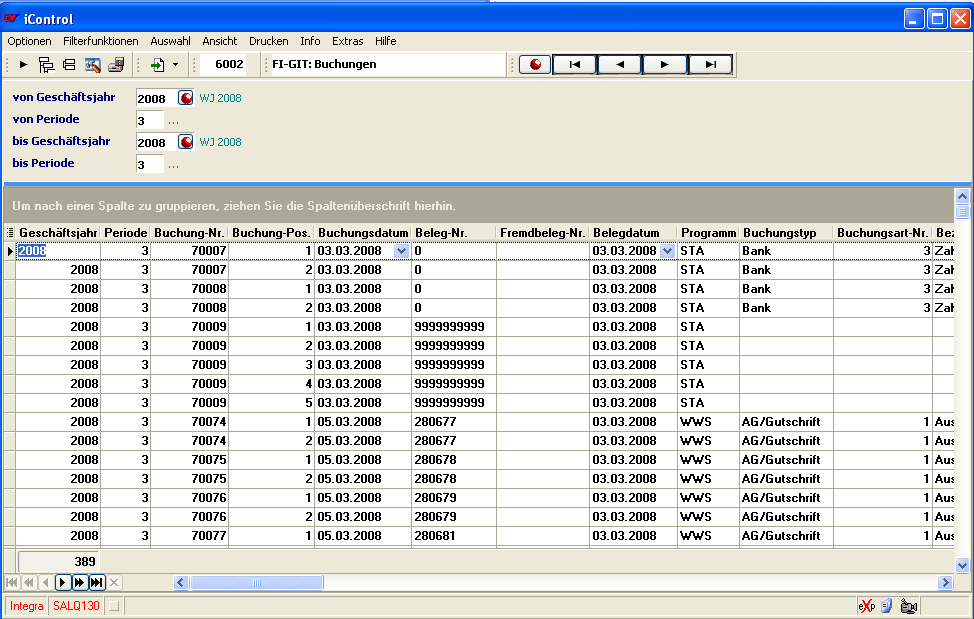
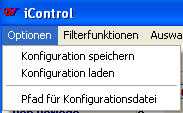
Die Einstellung der Auswertung wird gesichert. Jede Veränderung am Layout, die dauerhaft sein soll, muss mit dieser Funktion festgeschrieben werden. Ansonsten sind die Änderungen von temporärer Natur. Dies betrifft auch Änderungen im Menü, Filter und Printing-System.
Die Auswertung wird entsprechend dargestellt. Diese Funktion wird allerdings beim Aufruf einer Auswertung automatisch ausgeführt.
Hier wird das Ausgabeverzeichnis für Excel festgelegt.

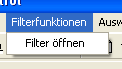
Mit dieser Funktion können komplexe Auswertungsfilter beschrieben werden.

Filter speichern
Der Filter wird gesichert.
Filter schließen
Das Filterfenster wird geschlossen
Filter anwenden
Die Ergebnismenge wird gefiltert. Das Filtern über diese Funktionalität lohnt sich aber nur bei komplexen Anforderungen. Ansonsten kann die Ergebnismenge über die Spaltenköpfe gefiltert werden.
Filtern über Spaltenkopf:
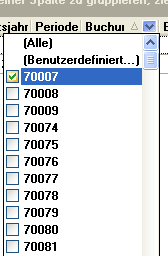 Rechte
Maustaste auf Spaltenkopf
Rechte
Maustaste auf Spaltenkopf  .
.
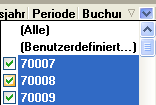
Einfach und Mehrfachfilter sowie Kombinationen aus beiden sind möglich. Der eingestellte Filter wird am unteren Rand des Datengitters dargestellt.


Mit  wird der
Filter wieder aufgelöst.
wird der
Filter wieder aufgelöst.
Filter löschen
Der Filter wird für diese Auswertung gelöscht.
Auswahl
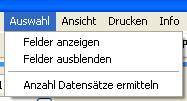
Mit der Funktion „Felder anzeigen“ und „Felder ausblenden“ kann der Eingabebereich für Grenzwerte ausgeblendet werden.
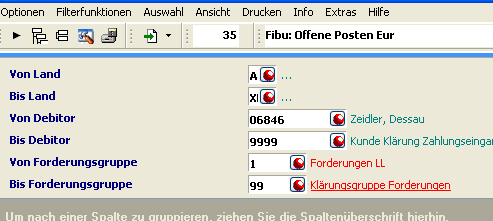
Bei vielen Auswahlfeldern wird der Auswertebereich immer kleiner. Durch Ausblenden kann der Daten-Bereich vergrößert werden. (Natürlich erst, wenn die gewünschten Daten abgerufen worden sind)
Anzahl Datensätze ermitteln.
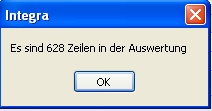
Mit dieser Funktion kann man die Anzahl der abgerufenen Datensätze prüfen. Insbesondere bei Excel-Übergaben sollte man die Anzahl prüfen. (Der Speicher kann durchaus begrenzt sein) In diesem Fall kann man auf eine CSV-Übergabe verweisen.
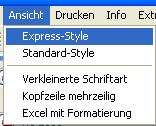
Mit dem Menü Ansicht kann man in das Erscheinungsbild der Auswertung etwas Farbe bringen.
Express-Style
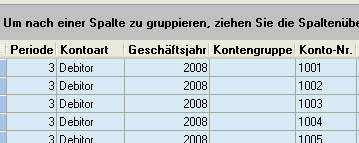
Standard-Style
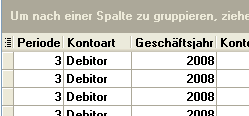
Verkleinerte Schriftarten
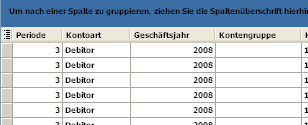
Kopfzeile mehrzeilig
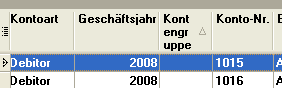
Bei dieser Einstellung empfiehlt es sich die Feldbezeichnung mit „-„ zu trennen.
Beispiel:

Excel mit Formatierung
Bei dieser Einstellung wird die Zahlenformatierung an Excel übergeben. Das hat den Nachteil das Excel die Zahlen im Textformat abspeichert.
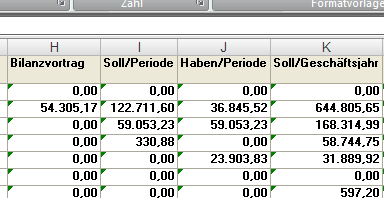
Excel ohne Formatierung hat den Vorteil des
Zahlenformats.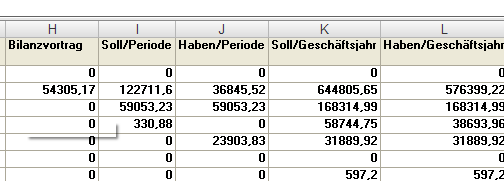

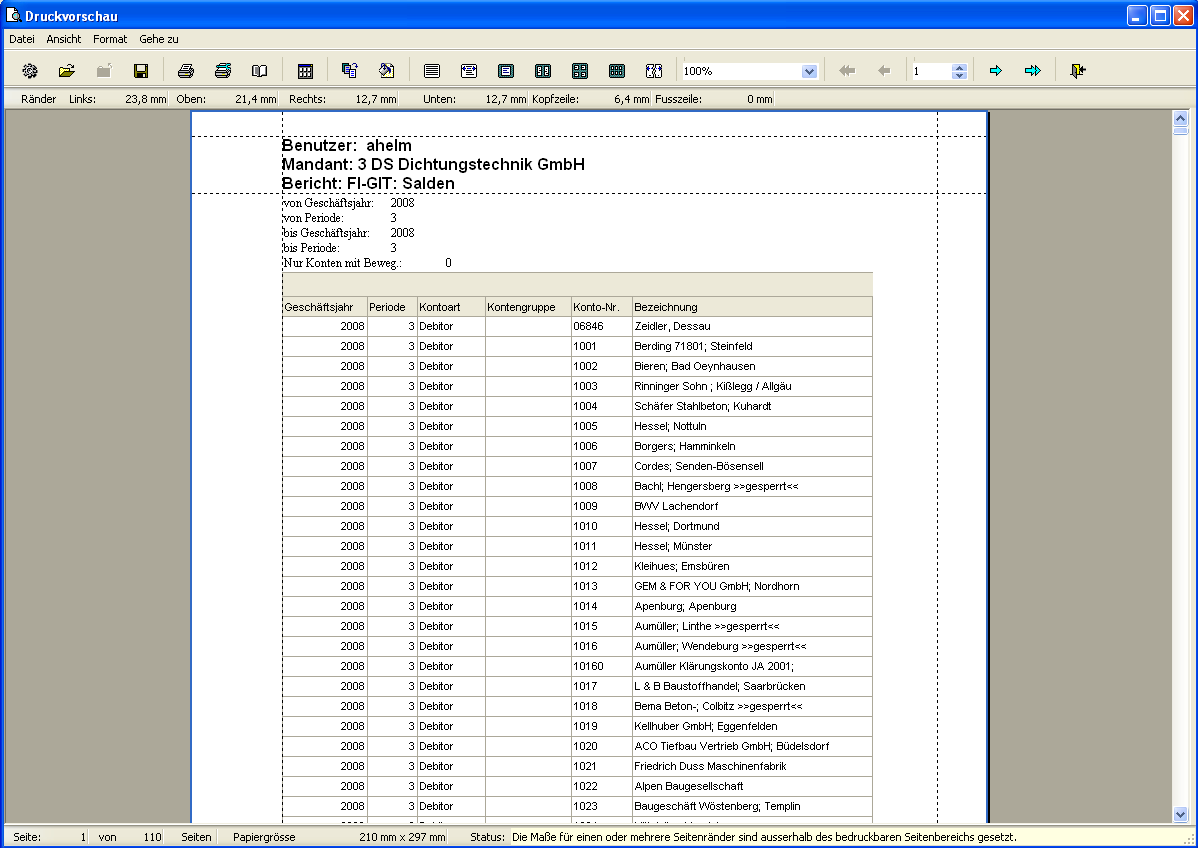
Beim Drucken wird das Print-System aufgerufen. Der Aufruf wird immer im Review-Mode ausgeführt. Damit ist der Benutzer in der Verantwortung, wie viele Seiten gedruckt werden müssen.
Der Benutzer, Mandant und die Auswertungsbezeichnung werden immer von iControl übergeben. Die Grenzwerte falls vorhanden werden in den Titel-Bereich dargestellt.
Die aktuellen Einstellungen werden für
jede Auswertung
festgehalten. Der Benutzer muss allerdings die Konfiguration
speichern. 

 Abrufen der Daten (Daten werden von der Datenbank gelesen)
 Ein- und Ausfalten von Detailzeilen bei Gruppierungen
 Aufruf Bearbeiten der Auswertung
 Speichern der aktuellen Ansicht (Layout)
Bei Veränderungen des Layouts einer Auswertung kann man alle Einstellungen festschreiben.
1. Menü
2. Layout Auswertung
3. Filter
4. Pint-System
Die Reihenfolge der Spalten kann mittels Drag&Drop verändert werden.

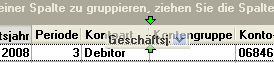
Solche Veränderungen kann man dauerhaft speichern
Auswertung speichern.
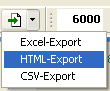
Es werden die Formate Excel, HTML und CSV unterstützt. Bei Excel-Format wird Excel mit der entsprechenden Arbeitsmappe aufgerufen.
Excel muss auf dem Client installiert sein.
CSV wird im Format “Feldinhalt“; “Feldinhalt“ ausgegeben. Sollte in einer Spalte “ und ; vorkommen, so kann die CSV-Datei komisch aussehen.

In diesen Feldern werden die Nummer und die Bezeichnung der Auswertung angezeigt.

Der Suchdialog und der Navigator dienen zum Aufruf von Auswertungen.
Gruppieren
Markieren Sie eine Spaltenüberschrift und ziehen Sie das Feld bei gedrückter linker Maustaste in den Gruppierungsbereich.


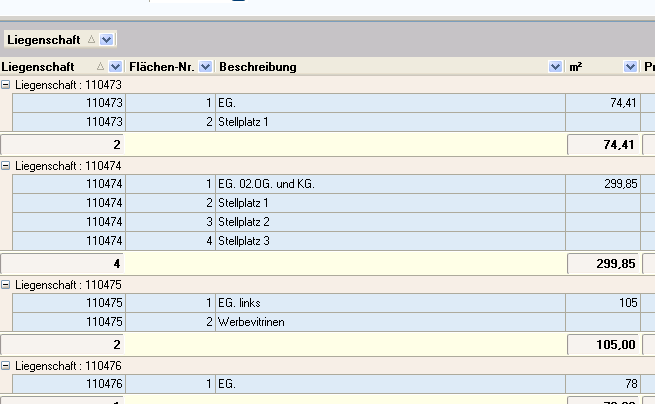
Mehrfachgruppierungen werden auf die gleiche Weise erzeugt.
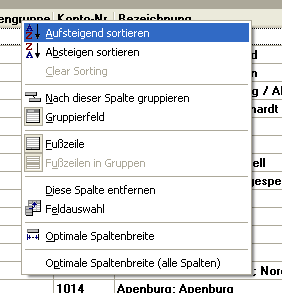

Wenn Sie auf einer Kopfzeile die rechte Maustaste betätigen, erreichen Sie das Kontextmenü.

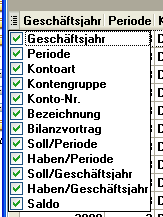
Mit dieser Funktion können Spalten ein- ausgeblendet werden.

Der Navigator dient zur Navigation innerhalb der Ergebnismenge.
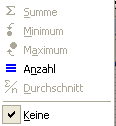
Recht
Maustaste auf eine Gruppenzeile/Fußzeile öffnet das Summenmenü.